PPT如何制作转盘抽奖
2026-09-21 13:42:12 作者:xx
在许多活动场合,转盘抽奖环节总能带来热烈的氛围。其实,利用ppt也能轻松制作出转盘抽奖效果,下面就来详细介绍一下。
前期准备
首先,确保你已安装好ppt软件,如microsoft powerpoint或wps演示等。准备好抽奖所需的奖品信息,将其整理成清晰的列表。同时,构思好转盘的样式、颜色等基本设计元素。
制作转盘图形
1. 插入形状:打开ppt,选择“插入”选项卡,点击“形状”,从中选择一个圆形,绘制出转盘的大致轮廓。
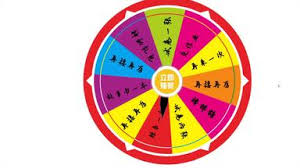
2. 调整形状:选中圆形后,通过“格式”选项卡中的“形状样式”组,设置转盘的填充颜色、边框颜色等,使其外观符合你的设想。
3. 添加分隔线:继续插入直线形状,将圆形均匀分割成若干扇形区域,数量根据你的抽奖选项来定。
划分抽奖区域
1. 输入文字:在每个扇形区域内,双击后输入对应的奖品名称或奖项描述。
2. 调整文字格式:选中文字,利用“开始”选项卡中的字体、字号、颜色等工具,确保文字清晰易读且与转盘整体风格协调。
设置动画效果
1. 选中转盘:按住ctrl键依次点击圆形和所有直线,将它们全部选中。
2. 添加动画:选择“动画”选项卡,点击“添加动画”,选择“陀螺旋”效果。
3. 设置动画参数:在“动画”窗格中,点击选中陀螺旋动画,设置旋转方向、持续时间等参数。例如,持续时间可设为3 - 5秒,让转盘有足够的时间旋转停下来。
4. 控制动画触发:点击“动画”窗格中的“触发”按钮,选择“单击时”,这样用户点击鼠标就能启动转盘旋转。
添加抽奖互动
1. 插入按钮:在转盘下方插入一个“开始抽奖”按钮,设置按钮的样式,如填充颜色、边框等。
2. 关联动作:选中按钮,选择“插入”选项卡中的“动作”,设置点击按钮时执行“运行动画”,即启动转盘的陀螺旋动画。
3. 显示结果:在转盘停止后,通过文本框或其他方式显示中奖信息。可以设置一个新的动画,让中奖信息以淡入等效果呈现出来,增强趣味性。
通过以上步骤,你就能用ppt制作出一个简单又有趣的转盘抽奖啦!无论是公司年会、课堂活动还是小型聚会,都能为活动增添不少欢乐气氛。快去动手试试吧,让你的ppt创意大放异彩!
免责声明:以上内容源自网络,版权归原作者所有,如有侵犯您的原创版权请告知,我们将尽快删除相关内容。