如何在PPT中插入背景音乐并设置播放
2026-09-05 19:54:04 作者:xx
在制作ppt时,合理添加背景音乐能为演示增添氛围,提升观众的沉浸感。以下是详细的ppt背景音乐插入与播放设置教程。
一、插入背景音乐
1. 打开ppt,切换到要添加音乐的幻灯片。
3. 有两种插入方式:一是选择“文件中的音频”,从本地找到合适的音乐文件插入;二是选择“联机音频”,通过网络搜索添加。这里以插入本地音乐为例,找到音乐文件后点击“插入”。
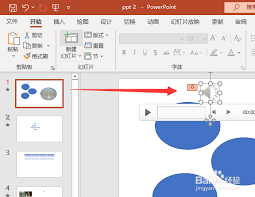
二、调整音乐图标位置
插入音乐后,幻灯片上会出现一个音乐图标。选中图标,通过鼠标拖动可将其放置到合适位置,比如幻灯片角落不影响内容展示的地方。
三、设置播放选项
1. 选中音乐图标,点击“音频工具”的“播放”选项卡。
2. 开始方式:
- “单击时”:点击鼠标才开始播放音乐,适合需要观众手动触发音乐的场景。
- “自动”:幻灯片一打开音乐就自动播放。
- “跨幻灯片播放”:确保音乐在多张幻灯片切换时持续播放,不会因幻灯片切换而中断。
3. 音量与淡入淡出:可通过“音量”按钮调整音乐音量大小。“淡入”和“淡出”效果能让音乐播放更自然,避免突然出现或消失。
4. 循环播放:勾选“循环播放,直到停止”,音乐将持续循环播放,直到手动停止或演示结束。
5. 播放到片尾:若希望音乐在演示结束后继续播放一段时间,可设置“开始”为“自动”,并在“音频选项”中勾选“播放完返回开头”,然后调整“停止播放”的幻灯片数量,让音乐在演示结束后再播放几秒。
四、隐藏音乐图标
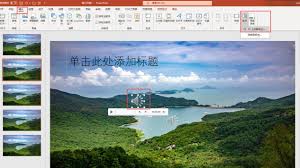
为了让幻灯片更简洁美观,可将音乐图标隐藏。选中图标,在“音频工具”的“格式”选项卡中,点击“音频样式”的下拉箭头,选择“剪裁音频”,在弹出的音频编辑窗口中,将进度条拖到最前端,点击“确定”,音乐图标就会消失,但音乐仍在播放。
通过以上步骤,就能轻松在ppt中插入并巧妙设置背景音乐,让演示更加生动精彩。
免责声明:以上内容源自网络,版权归原作者所有,如有侵犯您的原创版权请告知,我们将尽快删除相关内容。