Excel怎么做台账自动统计
2026-09-19 09:06:05 作者:xx
在日常工作中,台账的建立与统计是一项重要任务,而excel是实现这一目标的强大工具。
一、创建台账表格
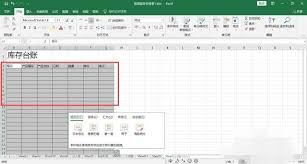
首先,打开excel软件,根据实际需求设计台账的表头。例如,若要建立员工考勤台账,表头可设置为“员工姓名”“日期”“出勤情况”等。然后依次录入相关信息,确保数据准确无误。
二、使用公式进行简单统计
1. 计数统计:比如要统计出勤人数,可在合适单元格输入公式“=countif(出勤情况列,"出勤")”,countif函数会对指定列中符合条件的单元格进行计数。
2. 求和统计:若要计算某个数值列的总和,如员工工资总和,在目标单元格输入“=sum(工资列)”,sum函数会自动累加该列数据。
三、数据透视表实现更灵活统计
1. 插入数据透视表:选中台账数据区域,点击“插入”选项卡中的“数据透视表”。在弹出的对话框中确认数据区域无误后,选择放置透视表的位置。
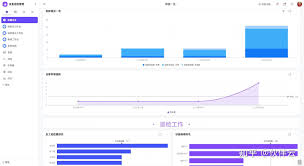
2. 设置统计项:在数据透视表字段列表中,将相关字段拖到相应区域。例如,把“部门”拖到“行”区域,“销售额”拖到“值”区域,excel会快速对不同部门的销售额进行汇总统计。

四、利用函数实现自动统计
1. if函数:可用于条件判断统计。如根据出勤情况判断是否为全勤,在新单元格输入“=if(出勤情况="全勤","是","否")”,if函数会根据条件返回不同结果。
2. sumif函数:用于按条件求和。比如统计某一部门的工资总和,公式为“=sumif(部门列,"部门名称",工资列)”。
五、设置数据自动更新
若台账数据有变动,为保证统计结果实时更新,可使用“数据”选项卡中的“刷新”功能。对于一些复杂的统计公式,也可通过设置“自动重算”来确保数据随原始数据变化而及时更新。
通过以上方法,利用excel强大的功能,不仅能轻松创建各类台账,还能实现高效准确的自动统计,大大提升工作效率和数据处理的准确性。无论是小型企业的日常运营记录,还是大型项目的数据管理,excel都能成为你建立和管理台账的得力助手。
免责声明:以上内容源自网络,版权归原作者所有,如有侵犯您的原创版权请告知,我们将尽快删除相关内容。