Excel表格如何打印每页都有表头
2026-09-19 09:06:03 作者:xx
在日常工作中,我们经常会使用excel来处理各种数据。当需要将excel表格打印出来时,有时会遇到一些问题,比如希望每页都能显示表头,方便查看数据。今天就来详细介绍一下excel打印每页都有表头的设置方法。
一、设置打印
1. 打开需要打印的excel表格,点击“页面布局”选项卡。
2. 在“页面设置”组中,找到并点击“打印”按钮。
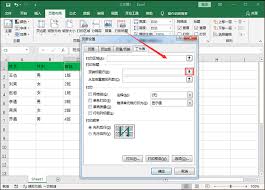
3. 在弹出的“页面设置”对话框中,切换到“工作表”选项卡。
4. 在“打印”区域的“顶端行”框中,用鼠标选中表头所在的行。你可以直接在框中输入行号,比如“$1:$1”表示第一行。也可以手动拖动鼠标选择表头行。

5. 同样,在“左端列”框中,若表格有多列表头需要每页都显示,可选中相应的列。设置完成后,点击“确定”按钮。
二、调整打印区域

1. 如果只想打印表格中的部分数据,需要设置打印区域。在工作表中选中要打印的数据区域。
2. 点击“页面布局”选项卡,在“页面设置”组中,点击“打印区域”按钮,选择“设置打印区域”。
3. 此时,选中的区域就会被设置为打印区域。若要取消打印区域设置,点击“打印区域”按钮,选择“取消打印区域”即可。
三、预览与打印
1. 设置好打印和打印区域后,点击“文件”选项卡,选择“打印”。
2. 在打印预览界面,可以看到每页的表头已经按照设置显示出来,同时也能检查打印区域是否正确。
3. 调整好打印的各项参数,如纸张大小、打印方向、页边距等。
4. 点击“打印”按钮,即可将设置好的excel表格打印出来,每页都带有表头,方便阅读和查看数据。
通过以上步骤,就能轻松实现excel打印每页都有表头的设置。无论是简单的数据表格还是复杂的报表,都能准确无误地打印出符合需求的文档。希望这些方法能帮助你更高效地完成excel表格的打印工作。
免责声明:以上内容源自网络,版权归原作者所有,如有侵犯您的原创版权请告知,我们将尽快删除相关内容。