WonderPen如何设置中文
2026-09-14 14:06:04 作者:xx
wonderpen是一款功能强大的写作软件,对于习惯使用中文的用户来说,将其设置为中文界面能带来更便捷的使用体验。以下是wonderpen设置中文的简单流程。
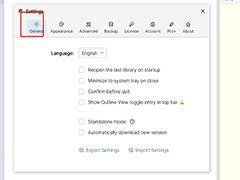
首先,打开wonderpen软件。进入软件主界面后,通常可以在界面的某个角落找到菜单栏选项。一般来说,菜单栏可能位于窗口的顶部或左侧。
接着,在菜单栏中仔细寻找“settings”(设置)选项。这个选项的图标可能是一个齿轮或者类似的形状,比较容易识别。点击“settings”选项后,会弹出一个设置窗口。
在设置窗口中,需要进一步查找与语言相关的设置项。可能会看到一系列的选项卡或者分类列表,从中找到“language”(语言)这一项。

进入“language”设置页面后,会看到可供选择的语言列表。在众多语言选项中,找到“chinese(simplified)”,即简体中文选项。
选中简体中文选项后,软件通常会提示你需要重新启动才能使语言设置生效。此时,按照提示保存设置并关闭设置窗口,然后重新启动wonderpen软件。
当软件重新启动后,你会惊喜地发现界面已经变成了熟悉的中文。所有的菜单、按钮、提示信息等都以中文呈现,这将极大地方便你进行写作操作。
在使用过程中,你还可以进一步熟悉中文界面下的各种功能布局。例如,新建文档、保存文档、设置字体格式、段落格式等操作,在中文界面下会更加直观易懂。
如果在设置过程中遇到任何问题,比如找不到相关设置选项或者软件无法正确显示中文等情况,可以查看软件的官方文档或者在官方论坛上寻求帮助。官方文档通常会提供详细的操作指南和常见问题解答,而官方论坛则可以让你与其他用户交流经验,获取更多的解决方案。
通过以上简单的流程,就能轻松将wonderpen设置为中文界面,让你在写作时更加得心应手,充分享受这款软件带来的便利。
免责声明:以上内容源自网络,版权归原作者所有,如有侵犯您的原创版权请告知,我们将尽快删除相关内容。