Win10专业版系统如何调整C盘虚拟内存
2026-09-14 14:06:04 作者:xx
在开始调整windows 10专业版系统c盘的虚拟内存之前,首先需要理解什么是虚拟内存。虚拟内存是操作系统用来模拟ram(物理内存)的一种技术,它允许计算机将硬盘的一部分空间作为内存来使用。这样即使物理内存不足,计算机也能继续运行程序和处理任务。
为什么需要调整虚拟内存?
调整虚拟内存主要是为了优化系统的性能。当计算机的物理内存(ram)不够用时,系统会自动使用硬盘上的虚拟内存来补充。然而,由于硬盘的读写速度远低于ram,因此过多依赖虚拟内存会导致系统变慢。合理设置虚拟内存可以有效提高系统响应速度和整体性能。
如何查看当前虚拟内存设置
1. 右键点击“此电脑”或“计算机”,选择“属性”。
2. 在左侧菜单中点击“高级系统设置”。
3. 在弹出的“系统属性”窗口中,找到“性能”区域下的“设置”按钮。
4. 在“性能选项”窗口中,切换到“高级”选项卡,在“虚拟内存”区域点击“更改”按钮。
5. 这里你可以看到每个分区当前的虚拟内存设置情况。
调整虚拟内存的具体步骤
1. 在上述第4步的操作后,取消勾选“自动管理所有驱动器的分页文件大小”。
2. 选择你的c盘,然后选择“自定义大小”。
3. 输入初始大小和最大值。通常建议初始大小为ram的1.5倍,最大值不超过ram的3倍。
4. 点击“设置”,然后点击“确定”保存设置。
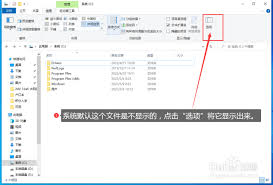
5. 重启电脑使设置生效。
注意事项
- 调整虚拟内存可能会导致数据丢失,请确保提前备份重要文件。
- 虚拟内存并非越大越好,过大反而可能影响系统性能。
- 如果经常遇到内存不足的情况,考虑增加物理内存(ram)可能是更有效的解决方案。
通过以上步骤,你可以根据自己的需求合理地调整windows 10专业版系统c盘的虚拟内存设置,从而优化系统性能。
免责声明:以上内容源自网络,版权归原作者所有,如有侵犯您的原创版权请告知,我们将尽快删除相关内容。