如何设置word参考文献标号
2026-09-13 13:27:04 作者:xx
在撰写文档时,参考文献的正确标号和自动编号设置十分重要。以下为您详细介绍word参考文献标号及自动编号的设置方法。
首先,将光标定位到您需要插入参考文献标号的位置。然后,点击“引用”选项卡。
手动插入参考文献标号
在“引用”选项卡中,找到“脚注”组。点击“插入脚注”按钮,此时光标会自动跳转到页面底部,您可以在此处输入参考文献的具体内容。同时,在正文中相应位置会出现一个上标数字,这就是参考文献的标号。例如,您在正文中提到了某一参考文献,点击“插入脚注”后,正文中会出现“[1]”,而在页面底部会详细列出该参考文献的信息。
自动编号设置参考文献
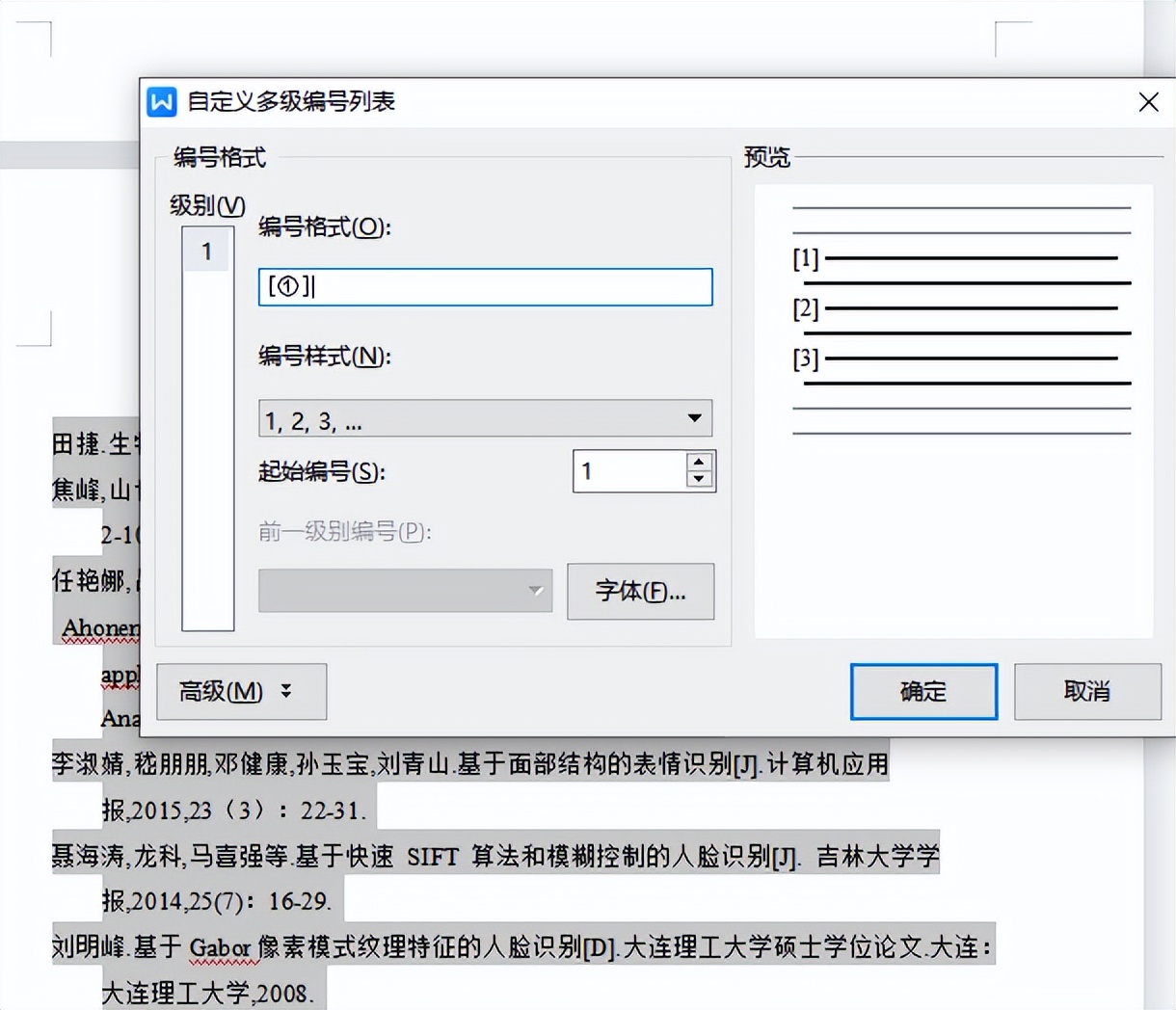
若要实现参考文献的自动编号,可先将所有参考文献内容输入到文档中。选中您想要设置编号的参考文献段落,点击“开始”选项卡中的“编号”按钮,选择您喜欢的编号样式。之后,当您在文档中添加或删除参考文献时,编号会自动更新。比如,您在文档中间添加了一条参考文献,前面已有的参考文献编号会依次顺延,新添加的参考文献会自动获得下一个编号。
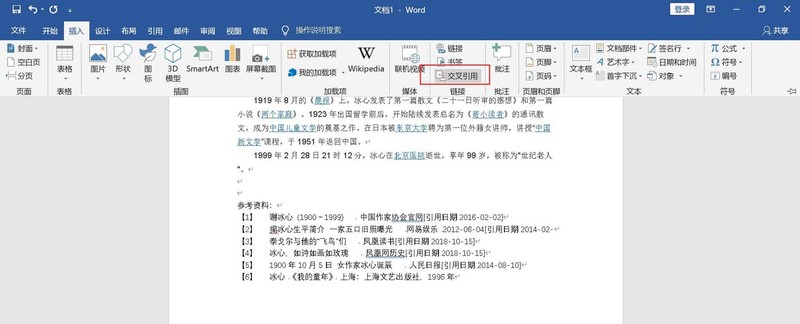
另外,在“引用”选项卡中,还有“交叉引用”功能。当您在正文中多次引用同一参考文献时,使用交叉引用可以确保每次引用的标号一致。点击“交叉引用”按钮,在弹出的对话框中选择您需要引用的参考文献,这样无论您在文档中何处引用,标号都不会出错。
如果您希望参考文献按照特定的格式排列,比如按照作者姓氏字母顺序等,可以通过“段落”格式设置来调整。选中参考文献段落,点击“段落”组中的“排序”按钮,按照您需要的排序方式进行设置。
通过以上方法,您就能轻松地在word中设置参考文献标号,并实现自动编号,让您的文档更加规范、专业。无论是学术论文、工作报告还是其他类型的文档,正确设置参考文献都能提升文档的质量和可信度。希望这些方法能对您有所帮助,让您在使用word撰写文档时更加得心应手。
免责声明:以上内容源自网络,版权归原作者所有,如有侵犯您的原创版权请告知,我们将尽快删除相关内容。