Word打印抽奖券如何设置
2026-09-13 04:09:05 作者:xx
在举办活动时,常常需要打印抽奖券。使用word来设计和打印抽奖券,不仅方便快捷,还能根据需求进行个性化设置。以下是一些word抽奖券模板打印设置的技巧。
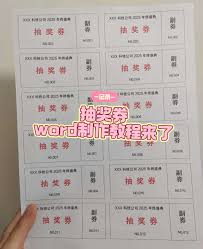
设计抽奖券模板
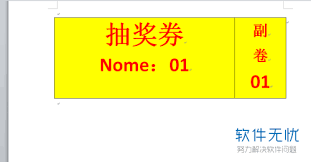
首先,打开word软件,新建一个空白文档。根据活动主题和风格,设计抽奖券的布局。可以设置页面大小,如a4或自定义尺寸。确定抽奖券的基本信息区域,包括活动名称、奖项名称、编号、日期等。使用文本框、表格等工具来规范信息的排列。例如,将编号放在一个文本框中,设置合适的字体和字号,并确保其位置居中且易于识别。
设置字体和格式
为了使抽奖券看起来清晰、专业,要选择合适的字体。一般来说,正文字体可选用宋体、黑体等简洁易读的字体,字号在五号至四号之间为宜。字体可以加粗、放大,突出显示活动名称和奖项。同时,注意颜色搭配,避免过于花哨,以保证打印效果清晰。比如,正文用黑色,用红色或金色等醒目的颜色。
插入背景和图案
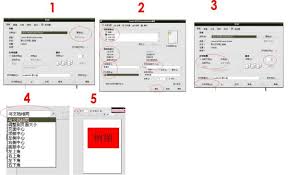
为抽奖券增添一些特色,可以插入背景图片或图案。选择与活动相关的图片,如活动标志、主题元素等。将图片设置为页面背景,调整其透明度,使其不会影响文字的清晰度。也可以绘制一些简单的图案,如边框、装饰线等,用形状工具绘制后设置颜色和样式,放在合适的位置来美化抽奖券。
编号设置与打印
抽奖券的编号至关重要。可以利用word的自动编号功能来生成连续的编号。先输入起始编号,然后选中该编号,点击“开始”菜单中的“编号”按钮,选择合适的编号样式。接着,将鼠标指针移至编号右下角,待光标变为黑色十字时按住鼠标左键向下拖动,即可快速填充整个抽奖券的编号。在打印前,仔细检查编号是否准确无误,避免出现重复或遗漏。
最后,进行打印设置。调整打印页面范围,确保只打印抽奖券所在的页面。选择合适的纸张类型和打印份数,点击“打印”按钮,一张精美的抽奖券就打印出来了。通过这些word抽奖券模板打印设置技巧,能轻松制作出符合活动需求的抽奖券。
免责声明:以上内容源自网络,版权归原作者所有,如有侵犯您的原创版权请告知,我们将尽快删除相关内容。