Excel如何计算工龄
2026-09-12 05:54:04 作者:xx
在日常工作中,常常需要计算员工的工龄,以便于薪资核算、福利分配等。而excel强大的计算功能,能轻松帮我们解决这个问题。
基础计算方法
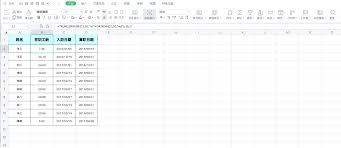
假设入职日期在a列,要计算工龄并显示在b列。首先在b2单元格(假设数据从第二行开始)输入公式:=datedif(a2,today(),"y")&"年"&datedif(a2,today(),"ym")&"个月"。这里使用了datedif函数,它可以计算两个日期之间的差值。第一个参数是起始日期,第二个参数是结束日期,第三个参数指定返回的结果类型,"y"表示年,"ym"表示忽略年数,只计算月数。通过这个公式,就能快速得到员工的工龄,精确到年和月。
精确到天数
如果想精确到天数,可以在公式中再添加计算天数的部分。修改公式为:=datedif(a2,today(),"y")&"年"&datedif(a2,today(),"ym")&"个月"&datedif(a2,today(),"md")&"天"。这里的"datedif(a2,today(),"md")"就是计算两个日期之间忽略年份和月份的天数差值。
考虑入职日期和当前日期的特殊情况
当入职日期在当前日期之后时,工龄计算结果可能会出现负数或不符合实际情况。可以通过条件判断来避免这种情况。在b2单元格输入公式:=if(a2>today(),"",datedif(a2,today(),"y")&"年"&datedif(a2,today(),"ym")&"个月"&datedif(a2,today(),"md")&"天")。这样当入职日期大于当前日期时,会显示为空值,避免出现错误的工龄计算结果。
批量计算工龄
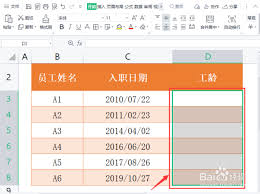
如果数据量较大,手动拖动公式计算会比较繁琐。此时可以选中b列要计算工龄的所有单元格(从b2到最后一行),然后输入上述公式,按下ctrl+enter组合键,就能一次性批量计算出所有员工的工龄。
通过以上方法,利用excel的函数和公式,我们能够准确、快速地计算出员工的工龄,为各项工作提供有力的数据支持。无论是简单的年和月的计算,还是精确到天数,亦或是应对特殊日期情况,excel都能满足我们的需求,让工龄计算变得轻松高效。
免责声明:以上内容源自网络,版权归原作者所有,如有侵犯您的原创版权请告知,我们将尽快删除相关内容。