如何在Excel表格中设置跟踪链接
2026-09-11 20:57:04 作者:xx
在日常工作中,excel表格的应用十分广泛,而设置跟踪链接能为我们的工作带来诸多便利。那么,excel表格怎么设置跟踪链接呢?下面就为大家详细介绍添加步骤。
首先,打开你需要设置跟踪链接的excel表格。确保表格中的数据准确无误且已整齐排列,这样后续的链接设置才能更顺利。
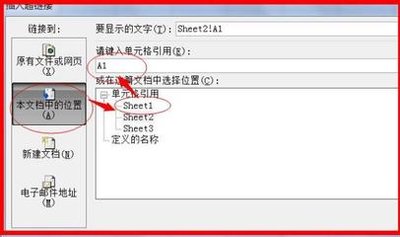
接下来,选中你想要设置跟踪链接的单元格。这个单元格可以是包含重要信息的内容,通过添加链接能方便快速定位到相关资源。
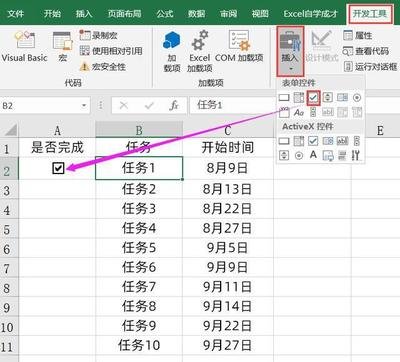
然后,点击excel菜单栏中的“插入”选项。在众多功能中,找到“超链接”按钮并点击它。这一步是打开链接设置窗口的关键操作。
此时,会弹出“插入超链接”的对话框。在“链接到”区域,你可以选择链接的类型,比如现有文件或网页、本文档中的位置、新建文档等。如果是链接到现有文件或网页,就在“地址”栏中输入对应的网址或文件路径;要是链接到本文档中的位置,就点击“书签”按钮,选择你要链接到的具体单元格或区域,设置好后点击“确定”即可。
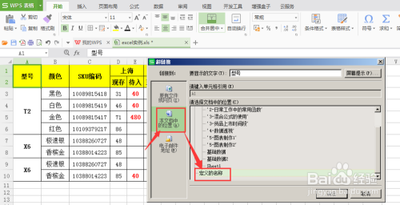
设置跟踪链接还有一些小技巧。比如,为了让链接更清晰明了,可以给链接单元格添加一些注释或说明文字,方便他人理解链接的用途。另外,定期检查链接是否有效,确保在需要时能顺利跳转。
通过以上步骤,就能轻松在excel表格中设置跟踪链接啦。它能帮助我们快速关联不同的文件、网页或表格区域,大大提高工作效率。无论是在数据整理、项目汇报还是日常办公中,跟踪链接都能发挥重要作用。赶紧动手试试吧,让你的excel表格变得更加智能和便捷!
免责声明:以上内容源自网络,版权归原作者所有,如有侵犯您的原创版权请告知,我们将尽快删除相关内容。