光影魔术手如何实现快速抠图
2026-09-11 07:57:05 作者:xx
光影魔术手是一款功能强大且操作简便的图像处理软件,在快速抠图方面有着不少实用技巧。
利用“裁剪”功能
对于一些主体与背景边界清晰的图像,可先使用“裁剪”工具大致确定主体范围。通过调整裁剪框,将主体完整包含在内,然后执行裁剪操作,初步去除多余背景,为后续精细抠图打下基础。
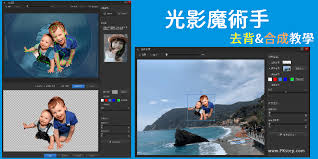
运用“自由裁剪”
若主体形状不规则,“自由裁剪”功能就十分有用。按住鼠标左键围绕主体绘制不规则选区,选区会自动贴合主体轮廓,松开鼠标后,选区外的背景即被裁掉,实现快速初步抠图。
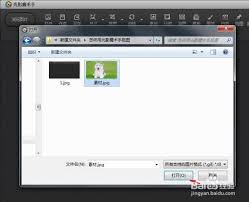
“魔术棒”工具的巧用
对于背景颜色单一的图像,“魔术棒”工具能快速完成抠图。选择“魔术棒”后,在背景颜色上点击,软件会自动选中颜色相近区域,即背景部分。然后通过反选操作,就能快速获取主体。不过使用时需注意调整容差值,以适应背景颜色的细微差异。
“色彩范围”抠图

“色彩范围”功能可根据颜色相似度选择主体或背景。打开图像后,执行“色彩范围”命令,在对话框中通过吸管吸取主体或背景颜色,调整颜色容差,预览选区效果,满意后确定选区,再进行适当调整就能快速精准抠图。
“橡皮擦”与“背景橡皮擦”
对于一些细节部分,可使用“橡皮擦”工具手动擦除背景。若背景复杂,“背景橡皮擦”更合适。选择该工具后,在背景上涂抹,它会自动识别并擦除背景颜色,保留主体。使用时要注意调整画笔大小和硬度,以保证抠图效果。
通过以上方法,可以在光影魔术手中快速且较为精准地完成抠图,满足不同的图像处理需求。
免责声明:以上内容源自网络,版权归原作者所有,如有侵犯您的原创版权请告知,我们将尽快删除相关内容。