CAD看图王如何开启命令面板
2026-09-10 20:06:30 作者:xx
cad看图王是一款功能强大的cad图纸查看软件,对于使用者来说,掌握开启命令面板的方法能让我们更高效地操作软件,获取更多实用功能。
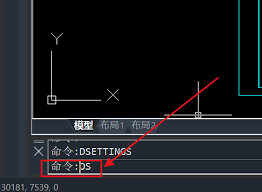
开启cad看图王命令面板的方法并不复杂。首先,打开 cad 看图王软件,进入到你需要查看的图纸界面。
在 cad 看图王的界面中,通常可以通过以下几种方式找到命令面板:
方式一:通过界面按钮
仔细观察软件界面的四周,会发现一些隐藏的按钮区域。在某些版本中,命令面板的开启按钮可能位于界面的右下角。它可能呈现为一个类似小方块或带有特定图标的按钮。点击该按钮,命令面板便会展开显示。这个面板中包含了各种常用的操作命令,比如测量距离、面积计算、标注尺寸、图形编辑等功能按钮。通过这些按钮,我们可以直接对图纸进行各种操作,无需再通过复杂的菜单查找命令。

方式二:快捷键操作
除了通过界面按钮,还可以使用快捷键来开启命令面板。一般来说,在大多数电脑键盘上,可能会有一个特定的组合键来触发命令面板。例如,有些版本可能是按下“ctrl”键并同时按下某个特定字母键(如“ctrl + c”之类,具体键位根据软件设置而定)。当你按下这个快捷键组合后,命令面板就会迅速弹出,方便你快速调用所需命令。
方式三:菜单选项
在 cad 看图王的菜单栏中,也能找到开启命令面板的入口。点击菜单栏中的“工具”选项,在下拉菜单中,通常会有一个名为“命令面板”或类似名称的选项。点击该选项,命令面板即可显示出来。这种方式适合那些习惯通过菜单操作来查找功能的用户。
一旦成功开启命令面板,你就能根据具体需求选择相应的命令进行操作。比如,想要测量图纸中某个线段的长度,只需点击“测量距离”按钮,然后按照提示在图纸上选取线段两端点,就能快速得到线段长度。又如,要对某个图形进行标注,点击“标注尺寸”按钮后,按照软件指引进行标注设置和操作即可。
掌握 cad 看图王命令面板的开启方法,能极大地提升我们查看和处理 cad 图纸的效率,让我们在工作和学习中更加得心应手。
免责声明:以上内容源自网络,版权归原作者所有,如有侵犯您的原创版权请告知,我们将尽快删除相关内容。