Visual Studio 2019怎样设置IIS
2026-09-23 18:27:39 作者:xx
在使用visual studio 2019进行web开发时,设置iis是一项关键操作。以下是详细的设置步骤。
安装iis
首先,确保你的计算机上已经安装了iis(internet information services)。可以通过控制面板中的“程序和功能”来检查是否安装。如果未安装,可在“控制面板”中选择“程序”,然后点击“启用或关闭windows功能”,找到“internet information services”,勾选相关组件进行安装。
在visual studio 2019中配置项目
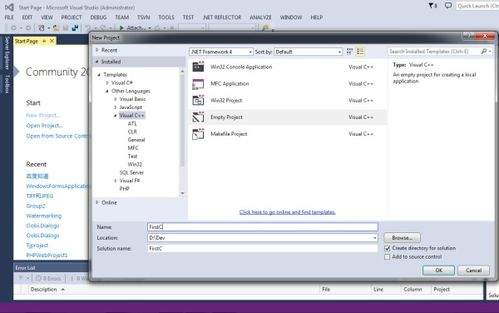
1. 打开visual studio 2019,创建或打开一个web项目。
2. 在解决方案资源管理器中,右键点击项目,选择“属性”。
3. 在项目属性窗口中,选择“web”选项卡。
设置iis express
1. 在“项目url”字段中,可以指定项目在iis express下的访问地址。例如,默认可能是“http://localhost:端口号/项目名称”,你可以根据需要修改端口号等信息。
2. 点击“创建虚拟目录”按钮,visual studio会自动为项目在iis express中创建一个虚拟目录,方便通过浏览器访问项目。
使用iis进行调试
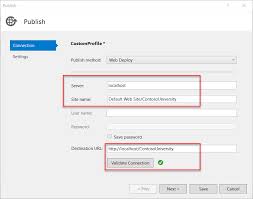
1. 如果你希望使用系统已安装的iis进行调试,可以在“web”属性页中,将“使用本地iis web服务器”选项设置为“true”。
2. 点击“创建虚拟目录”按钮后,visual studio会提示你输入要使用的iis站点名称等信息。按照提示操作,即可将项目部署到iis中。
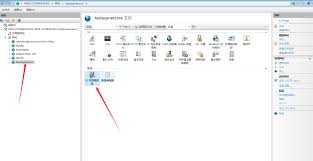
3. 在iis管理器中,可以进一步配置项目的各种属性,如绑定的ip地址、端口、应用程序池等。例如,在iis管理器中找到对应的站点,右键点击选择“编辑绑定”,可以修改绑定的ip和端口。
启动项目
设置完成后,在visual studio中点击“调试”菜单,选择“开始调试”。此时,项目会根据你设置的iis环境启动,你可以通过浏览器访问相应的url来查看项目运行效果。如果在调试过程中遇到问题,可以检查iis的配置、项目的绑定设置以及代码中的相关逻辑,逐步排查解决。通过正确设置iis,能确保visual studio 2019项目在不同环境下稳定、高效地运行。
免责声明:以上内容源自网络,版权归原作者所有,如有侵犯您的原创版权请告知,我们将尽快删除相关内容。