Excel如何进行转置粘贴
2026-09-07 07:51:03 作者:xx
在excel数据处理中,行列互换转置粘贴是一项常见需求,以下为您介绍三种实现方法。
方法一:使用选择性粘贴功能
1. 首先选中需要转置的数据区域。例如,原始数据在a1:c3单元格范围。
2. 按下ctrl+c组合键进行复制。
3. 然后选中目标粘贴区域的左上角单元格,确保该区域大小足够容纳转置后的数据。比如要粘贴到e1单元格开始的区域。
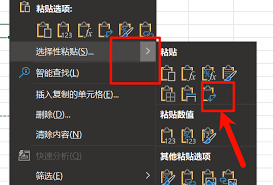
4. 点击“开始”选项卡中的“粘贴”按钮,选择“选择性粘贴”。
5. 在弹出的“选择性粘贴”对话框中,选择“转置”选项,点击“确定”。这样,选中区域的数据行列就会实现互换。
方法二:利用转置函数transpose
1. 选中要存放转置结果的空白单元格区域。
2. 在编辑栏中输入公式“=transpose( )”。
3. 在括号内选中原始数据区域,可以手动输入,也可以鼠标选中。例如“=transpose(a1:c3)”。
4. 按下ctrl+shift+enter组合键,这是输入数组公式的方式。此时,所选区域就会显示转置后的数据。
方法三:借助power query(适用于excel 2016及以上版本)
1. 选中原始数据所在单元格区域。
2. 点击“数据”选项卡中的“自表格/区域”,进入power query编辑器。

3. 在power query编辑器中,点击“转换”选项卡,选择“转置”。
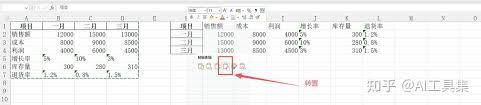
4. 完成转置后,点击“关闭并上载”,数据就会以转置后的形式粘贴回原工作表或指定位置。
通过以上三种方法,您可以根据实际情况灵活选择,轻松实现excel行列互换转置粘贴,提高数据处理效率。
免责声明:以上内容源自网络,版权归原作者所有,如有侵犯您的原创版权请告知,我们将尽快删除相关内容。