如何关闭360驱动大师任务栏温控显示
2026-09-23 18:27:32 作者:xx
在使用电脑的过程中,有时候我们可能会希望对一些软件的显示内容进行个性化设置,比如关闭360驱动大师任务栏上的温控显示。这不仅能让任务栏看起来更加简洁,还能避免一些不必要的信息干扰。那么,具体该如何操作呢?下面就为大家详细介绍。
首先,打开电脑并启动360驱动大师。当软件启动后,我们可以看到任务栏上出现了与温度相关的显示信息。

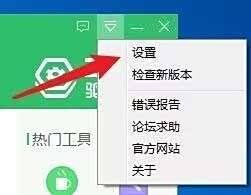
要关闭任务栏温控显示,我们需要找到360驱动大师的设置选项。一般来说,在软件界面中可以轻松找到相关入口。通常,在360驱动大师的界面右上角会有一个类似齿轮状的设置图标,点击它就能进入设置页面。
进入设置页面后,在众多的选项中,仔细寻找与显示或温度显示相关的设置区域。这里可能会有不同的分类标签,比如“常规设置”“界面设置”等,我们要找的温控显示设置选项可能就在这些分类中。
当找到与温度显示相关的具体设置项后,我们会看到其中可能有关于任务栏温控显示的开关选项。将这个开关设置为关闭状态,然后点击“确定”保存设置。
完成上述操作后,再回到任务栏查看,你会发现360驱动大师的温控显示已经消失了,任务栏变得更加清爽简洁。
不过,在进行关闭操作之前,也需要考虑到一些因素。如果之后你还想再次查看温度信息,那么通过上述设置路径重新开启温控显示即可。而且,不同版本的360驱动大师在设置选项的具体位置和名称可能会有所差异,但大致的操作思路是相似的。
通过这样简单的设置步骤,就能轻松关闭360驱动大师任务栏的温控显示,让你的电脑使用体验更加个性化和舒适。希望这篇文章能帮助大家顺利完成对这一显示设置的调整,享受更加简洁的任务栏界面。现在,你就可以按照上述方法去尝试关闭360驱动大师任务栏的温控显示啦,让你的电脑桌面更加整洁有序。
免责声明:以上内容源自网络,版权归原作者所有,如有侵犯您的原创版权请告知,我们将尽快删除相关内容。