word如何只给正文添加行号
2026-09-23 21:51:07 作者:xx
在使用word进行文档编辑时,有时需要为正文添加行号,以便于阅读和引用。以下是几种只给正文添加行号的方法:
方法一:通过段落标记来区分正文与其他部分

1. 将光标定位到文档开头。
2. 按下“ctrl + h”组合键,打开“查找和替换”对话框。
3. 在“查找内容”框中输入“^p”(表示段落标记),在“替换为”框中输入“^p^&”(“^&”表示当前查找内容)。
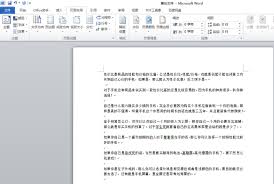
4. 点击“全部替换”按钮,这样文档中的每个段落标记后都会添加一个段落标记。
5. 选中正文部分,然后点击“页面布局”选项卡,在“页面设置”组中点击“行号”按钮,选择“连续”或其他合适的行号编号方式。
6. 再次按下“ctrl + h”组合键,将替换内容改回原来的“^p”,点击“全部替换”,恢复文档原来的段落格式。
方法二:使用样式来区分正文
1. 选中正文内容,应用一个专门的正文样式,比如“正文”样式。
2. 点击“页面布局”选项卡,在“页面设置”组中点击“行号”按钮,选择“连续”或其他合适的行号编号方式。
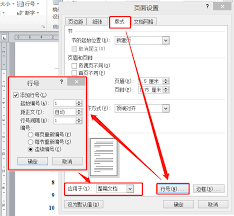
3. 在“行号”对话框中,点击“选项”按钮,在“应用于”下拉列表中选择“所选文字”或“所选段落样式”(根据前面应用的样式选择)。
4. 这样就只会给正文中应用了该样式的部分添加行号。
方法三:使用分节符
1. 将光标定位到正文开头,点击“页面布局”选项卡,在“页面设置”组中点击“分隔符”,选择“分节符”中的“下一页”。
2. 将光标定位到正文结尾,再次点击“分隔符”,选择“分节符”中的“下一页”,将正文与其他部分分开。
3. 选中正文所在的节,点击“页面布局”选项卡,在“页面设置”组中点击“行号”按钮,选择“连续”或其他合适的行号编号方式。
4. 在“行号”对话框中,点击“选项”按钮,在“应用于”下拉列表中选择“本节”。
通过以上方法,就可以只给word文档的正文添加行号,方便文档的阅读和引用。
免责声明:以上内容源自网络,版权归原作者所有,如有侵犯您的原创版权请告知,我们将尽快删除相关内容。