WPS Office 2019如何拆分工作簿
2026-09-23 18:54:27 作者:xx
在使用wps office 2019进行数据处理时,有时需要将一个工作簿拆分成多个,以满足不同的需求或便于管理。下面就为大家介绍几种常见的拆分工作簿的方法。
方法一:通过移动或复制工作表拆分
1. 打开需要拆分的工作簿。
2. 选中要拆分出来的工作表标签。
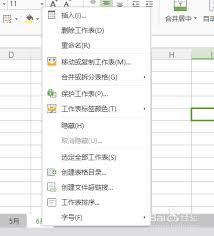
3. 右键单击选中的工作表标签,选择“移动或复制工作表”。
4. 在弹出的对话框中,选择“工作簿”下拉列表,选择“新工作簿”。
5. 点击“确定”按钮,即可将选中的工作表拆分成一个新的工作簿。
方法二:另存为多个工作簿
1. 打开原始工作簿。
2. 点击“文件”菜单,选择“另存为”。
3. 在“另存为”对话框中,选择保存路径和文件名。
4. 在“保存类型”下拉列表中,选择“excel工作簿”。
5. 点击“保存”按钮,即可将当前工作簿保存为一个新的工作簿。
6. 重复步骤2至5,每次选择不同的工作表或工作表范围进行另存为操作,即可将工作簿拆分成多个。
方法三:使用宏拆分
1. 按下“alt+f11”组合键,打开vba编辑器。
2. 在vba编辑器中,依次点击“插入”-“模块”。
3. 在模块中输入以下代码:
```vba
sub splitworkbook()
dim ws as worksheet
dim newwb as workbook
for each ws in thisworkbook.worksheets
set newwb = workbooks.add
ws.copy before:=newwb.sheets(1)
newwb.saveas filename:=thisworkbook.path & "⁄" & ws.name & ".xlsx"
newwb.close
next ws
end sub
```
4. 关闭vba编辑器。
5. 回到工作表界面,点击“开发工具”菜单,点击“宏”。
6. 在“宏”对话框中,选择“splitworkbook”宏,点击“运行”按钮,即可将工作簿中的每个工作表拆分成一个单独的工作簿。
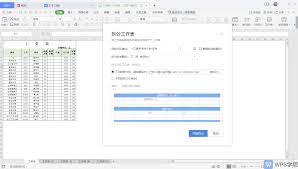
通过以上几种方法,就可以轻松地在wps office 2019中拆分工作簿,满足不同的工作需求。大家可以根据实际情况选择合适的方法来进行操作。
免责声明:以上内容源自网络,版权归原作者所有,如有侵犯您的原创版权请告知,我们将尽快删除相关内容。