OneNote怎么同步
2026-09-23 07:00:09 作者:xx
onenote是一款功能强大的笔记应用程序,能方便地在不同设备间同步笔记。以下为您介绍onenote同步的方法及解决同步笔记本失败的问题。
一、onenote同步方法
(一)确保账户登录
首先,打开onenote应用,登录您的微软账户。只有登录账户后,才能实现不同设备间的同步。
(二)设置同步
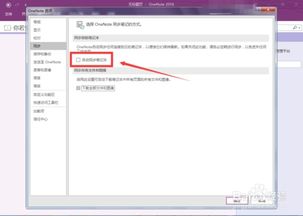
在onenote界面中,点击左上角的“文件”选项卡,选择“选项”。在弹出的对话框中,点击“同步”选项卡。您可以在这里设置同步的频率,如自动同步或按计划同步,还能选择要同步的笔记本和分区。
(三)开始同步
完成上述设置后,onenote会自动检测并同步您的笔记。您也可以手动点击“同步”按钮,立即开始同步过程。
二、同步笔记本失败的原因及解决办法
(一)网络问题
- 原因:不稳定的网络连接可能导致同步失败。
- 解决办法:检查您的网络连接是否正常,尝试切换网络环境,如从wi-fi切换到移动数据,或反之。确保网络信号强且稳定。
(二)账户问题
- 原因:账户登录异常或权限不足可能影响同步。
- 解决办法:重新登录微软账户,确保账户信息准确无误。检查账户是否存在限制或异常,如有必要,联系微软客服解决。
(三)软件版本问题
- 原因:过时的软件版本可能存在同步漏洞。

- 解决办法:前往微软应用商店或onenote官方网站,检查是否有可用的软件更新。安装最新版本,以确保同步功能正常运行。
(四)笔记本冲突
- 原因:如果在不同设备上对同一笔记本进行了相互冲突的更改,可能导致同步失败。
- 解决办法:仔细检查各个设备上的笔记本更改情况,尽量保持一致。如有冲突,手动合并或选择合适的更改保留。
(五)存储空间不足
- 原因:设备存储空间不足可能无法完成同步。
- 解决办法:清理设备上不必要的文件和应用,释放存储空间。或者考虑连接外部存储设备,以确保有足够空间进行同步。
通过以上方法,您应该能够顺利实现onenote的同步,并解决同步笔记本失败的问题,让您随时随地都能便捷地访问和编辑自己的笔记。
免责声明:以上内容源自网络,版权归原作者所有,如有侵犯您的原创版权请告知,我们将尽快删除相关内容。