如何在excel中修改图表图例名称
2026-09-22 20:15:04 作者:xx
在excel中制作图表后,有时需要修改图表图例名称,以便更清晰地展示数据。下面就为大家详细介绍修改图表图例名称的方法。
首先,打开包含图表的excel工作表。找到你想要修改图例名称的图表,点击该图表,使其处于选中状态。此时,菜单栏会出现“图表工具”选项卡。
在“图表工具”的“图表设计”选项卡中,找到“图表元素”按钮。点击该按钮后,会弹出一个下拉菜单,其中列出了图表中的各种元素,图例就在其中。
找到图例选项并点击,此时图例周围会出现边框,表示已选中。然后,再次点击“图表元素”按钮,在下拉菜单中选择“编辑数据系列”。
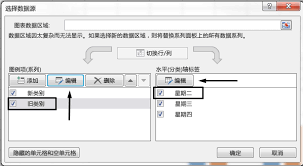
在弹出的“选择数据源”对话框中,找到“图例项(系列)”区域。这里列出了图表中的各个数据系列及其对应的图例名称。
选中你想要修改图例名称的数据系列,然后点击“编辑”按钮。在“系列名称”文本框中,输入你想要设置的新图例名称。

设置完成后,点击“确定”按钮关闭“编辑数据系列”对话框。接着,再次点击“确定”按钮关闭“选择数据源”对话框。
此时,你会发现图表中的图例名称已经成功修改。
除了上述方法,还有一种更快捷的方式。在选中图表后,直接鼠标右键单击图例,在弹出的快捷菜单中选择“选择数据”。
同样会弹出“选择数据源”对话框,后续操作与上述方法一致,即找到要修改的系列,点击“编辑”修改名称后依次确定即可。
通过以上方法,你可以轻松地在excel中修改图表图例名称,让图表更加准确清晰地传达数据信息。无论是在工作汇报还是数据分析中,准确的图表图例都能起到重要的辅助作用,帮助他人更好地理解你的数据。赶快动手试试吧,让你的excel图表更加专业!
免责声明:以上内容源自网络,版权归原作者所有,如有侵犯您的原创版权请告知,我们将尽快删除相关内容。