如何用access创建窗体
2026-09-22 22:57:04 作者:xx
在access中创建窗体是一项重要的操作,它能帮助用户更方便地查看、输入和编辑数据。以下是创建窗体的详细步骤:
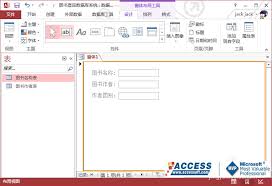
1. 首先,确保已打开包含所需数据的access数据库。
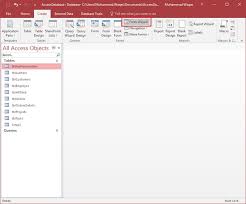
2. 在“创建”选项卡中,点击“窗体设计”按钮,这将打开窗体设计视图,在这里可以开始构建窗体。
添加数据源
1. 在窗体设计视图中,右键单击空白区域,选择“属性”。
2. 在属性窗口的“数据”选项卡中,找到“记录源”属性。
3. 点击“记录源”属性旁边的下拉箭头,选择要在窗体中显示数据的表或查询。
添加字段到窗体
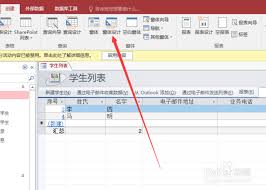
1. 在“设计”选项卡的“工具”组中,点击“添加现有字段”按钮。
2. 此时会弹出一个“字段列表”窗口,显示所选记录源中的所有字段。
3. 将要添加到窗体的字段从“字段列表”窗口拖放到窗体设计视图中。可以一次拖动多个字段,也可以逐个添加。
调整字段布局
1. 添加完字段后,可以根据需要调整它们在窗体中的位置和大小。
2. 选中要移动的字段,按住鼠标左键拖动到新位置。
3. 选中要调整大小的字段,将鼠标指针移到字段边框的边缘,当指针变为双向箭头时,按住鼠标左键拖动以调整大小。
设置字段属性
1. 选中某个字段,在属性窗口中可以设置该字段的各种属性。
2. 例如,可以设置字段的(显示在窗体中的名称)、格式(如日期格式、数字格式等)、可见性(是否显示该字段)等。
添加窗体页眉和页脚
1. 在“设计”选项卡的“页眉/页脚”组中,点击“页眉/页脚”按钮,可显示或隐藏窗体页眉和页脚。
2. 窗体页眉通常用于放置窗体等信息,窗体页脚可用于显示版权信息、页码等。
3. 在页眉或页脚区域添加所需的控件,如标签、文本框等。
保存窗体
1. 完成窗体设计后,在“快速访问工具栏”中点击“保存”按钮。
2. 为窗体指定一个名称,然后点击“确定”。
通过以上步骤,就能在access中成功创建一个基本的窗体。根据实际需求,还可以进一步对窗体进行美化、添加事件处理程序等来完善它的功能。
免责声明:以上内容源自网络,版权归原作者所有,如有侵犯您的原创版权请告知,我们将尽快删除相关内容。