Excel如何绘制黑白棋盘表格效果
2026-09-22 22:33:05 作者:xx
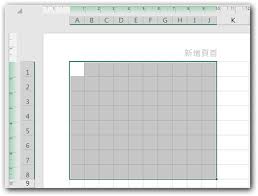
首先,打开excel工作表,选中想要绘制棋盘效果的单元格区域。
然后,点击“开始”选项卡,在“字体”组中找到“填充颜色”按钮,选择一种黑色,为所选区域填充黑色。
接下来,在“开始”选项卡中,点击“条件格式”,选择“新建规则”。
在“新建格式规则”对话框中,选择“使用公式确定要设置格式的单元格”。
在“为符合此公式的值设置格式”文本框中输入公式:=mod(row(),2)=mod(column(),2)。这个公式的作用是判断行号和列号除以2的余数是否相同,如果相同则满足条件。
之后,点击“格式”按钮,在“填充”选项卡中选择白色,为满足公式条件的单元格设置白色填充。
点击“确定”关闭“新建格式规则”对话框,此时所选区域就会呈现出黑白棋盘的效果。
如果想要调整棋盘的大小或位置,只需重新选中相应的单元格区域,按照上述步骤再次操作即可。
另外,若希望棋盘表格更加美观,可以进一步设置单元格的边框。选中整个棋盘区域,点击“开始”选项卡中的“边框”按钮,选择合适的边框样式,比如只显示外侧边框或者添加内部网格线等,让黑白棋盘表格更加清晰易读。
通过以上方法,就能轻松在excel中绘制出黑白棋盘表格效果,满足不同的数据展示需求。无论是用于数据对比、演示文稿还是其他用途,都能增添一份专业和独特的视觉效果。
免责声明:以上内容源自网络,版权归原作者所有,如有侵犯您的原创版权请告知,我们将尽快删除相关内容。