Zoom视频会议怎么设置加入会议时不自动连接语音
2026-09-21 19:27:02 作者:xx
在使用zoom视频会议时,不少用户希望能根据自身需求灵活设置加入会议时的语音连接方式。如果你不想在加入会议时自动连接语音,以下设置方法能帮到你。
首先,打开zoom客户端。进入客户端主界面后,点击界面右上角的“设置”图标。
在设置窗口中,找到“音频”选项。这里是控制语音相关设置的关键区域。
进入“音频”设置页面后,你会看到“加入会议时”这一设置板块。在此板块下,有“自动连接音频”的选项。
将“自动连接音频”的开关关闭,这样当你下次加入会议时,就不会自动连接语音了。
如果你之后又想恢复自动连接语音的功能,只需再次将该开关打开即可。
另外,在移动设备上进行设置也有类似操作。打开zoom移动应用,点击界面右下角的“设置”按钮。
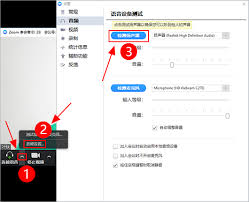
然后在设置菜单中找到“音频”选项。同样在“加入会议时”的设置区域,调整“自动连接音频”的开关状态。
通过这样的设置,你可以根据不同的会议场景和自身需求,自由决定加入会议时是否自动连接语音。比如,当你所处环境嘈杂,不方便立即开启语音时,关闭自动连接音频能避免不必要的声音干扰;而当你准备充分且环境适宜时,打开自动连接音频则能更便捷地参与会议交流。掌握了这个设置技巧,能让你在使用zoom视频会议时更加得心应手,提升会议参与的体验和效率,轻松应对各种会议场景。无论是个人用户还是团队成员,都能借助这一功能优化自己的会议参与方式,让zoom视频会议更好地服务于工作和沟通需求。
免责声明:以上内容源自网络,版权归原作者所有,如有侵犯您的原创版权请告知,我们将尽快删除相关内容。