如何制作PPT流程图动画
2026-09-20 03:42:04 作者:xx
在ppt中制作流程图动画,能让你的演示更加生动有趣,吸引观众的注意力。下面就来详细介绍如何制作ppt线条顺序流动效果的流程图动画。
准备工作
首先,打开ppt软件,创建一个新的演示文稿。准备好要展示的流程图内容,确保各个元素清晰明了。
绘制流程图
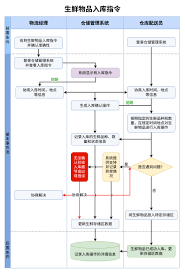
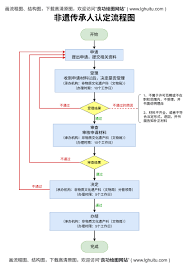
使用ppt中的绘图工具,如形状工具,绘制出流程图所需的各种图形,如圆形、方形、箭头等。将它们按照逻辑顺序排列好,组成完整的流程图。
添加动画效果
选中要设置动画的线条,点击“动画”选项卡。在众多动画效果中,选择“擦除”效果。这是因为擦除效果能很好地模拟线条的流动感。
设置动画参数
在“动画”选项卡的“效果选项”中,将擦除方向设置为与线条流动方向一致。例如,如果线条是从左到右流动,就设置擦除方向为从左到右。
调整动画顺序
根据流程图的逻辑顺序,调整每个线条动画的开始时间。可以设置为“上一动画之后”,这样就能确保线条按照顺序依次流动。
预览与优化
完成上述设置后,点击“预览”按钮,查看动画效果。如果发现线条流动速度过快或过慢,可以通过调整“持续时间”参数来优化。
添加延迟
为了让动画效果更加自然,可以在每个线条动画之间添加适当的延迟。在“动画”选项卡的“计时”组中,调整“延迟”时间。
重复动画
如果需要让流程图循环展示线条流动效果,可以在“计时”组中设置“重复”次数为“直到幻灯片末尾”。
通过以上步骤,你就能轻松制作出具有线条顺序流动效果的ppt流程图动画。让你的演示文稿脱颖而出,给观众留下深刻的印象。快来动手试试吧,让你的ppt演示更加精彩!
免责声明:以上内容源自网络,版权归原作者所有,如有侵犯您的原创版权请告知,我们将尽快删除相关内容。