如何在excel中快速提取带单位的数字
2026-09-21 09:09:05 作者:xx
在处理数据时,我们常常会遇到需要从文本中提取带单位的数字的情况。比如在统计销售数据时,金额后面跟着“元”,数量后面跟着“个”等。以下是一些在excel中快速提取这些数字的方法。
利用文本函数
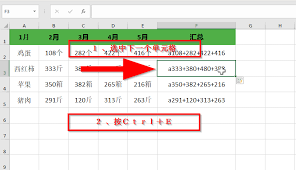
1. left函数和find函数组合:
假设数据在a列,我们可以使用公式`=left(a1,find("元",a1)-1)`来提取金额数字(这里以“元”为单位为例)。find函数找到“元”的位置,left函数从文本开头截取到“元”之前的部分,即为数字。
2. right函数和len函数组合:
也可以用公式`=right(a1,len(a1)-find("元",a1))`,right函数从“元”之后开始截取,len函数获取文本长度,通过计算得到数字部分。
数据分列功能
1. 选中包含数据的列。
2. 点击“数据”选项卡中的“分列”按钮。
3. 在分列向导中选择“分隔符号”,点击“下一步”。
4. 勾选“其他”,并在框中输入单位字符(如“元”),点击“下一步”。
5. 根据需要设置每列的数据格式,点击“完成”。这样就可以将文本拆分为数字和单位两列,方便后续处理。
使用正则表达式
如果数据较为复杂,还可以借助正则表达式。在excel中可以通过vba宏来实现。按下“alt+f11”组合键打开vba编辑器,插入模块,输入如下代码:
```vba

function extractnumber(str as string) as double
dim reg as object
set reg = createobject("vbscript.regexp")
reg.pattern = "⁄d+(⁄.⁄d+)?"
if reg.test(str) then
extractnumber = cdbl(reg.execute(str)(0))
end if
end function
```
然后在工作表中使用公式`=extractnumber(a1)`即可提取数字。
通过以上方法,能轻松在excel中快速提取带单位的数字,提高数据处理效率。
免责声明:以上内容源自网络,版权归原作者所有,如有侵犯您的原创版权请告知,我们将尽快删除相关内容。