Word如何设置首行缩进
2026-09-19 18:03:06 作者:xx
在日常使用word进行文档编辑时,首行缩进是一个常用的格式设置,它能让文档的排版更加整齐美观。那么,word怎么设置首行缩进呢?其实方法很简单。
方法一:利用段落设置窗口
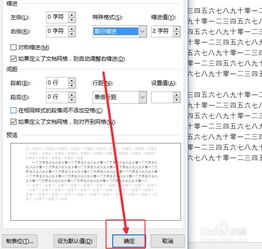
首先,选中你想要设置首行缩进的段落。然后,点击菜单栏中的“开始”选项卡。在“段落”组中,找到并点击段落设置的小箭头图标,这会弹出“段落”设置窗口。在“段落”窗口中,找到“特殊格式”下拉菜单,选择“首行缩进”,在“度量值”框中,通常默认会显示“2字符”,这就是常见的首行缩进量,当然你也可以根据实际需求进行调整。设置完成后,点击“确定”按钮,所选段落就会自动缩进2字符啦。
方法二:快捷工具栏操作
除了上述方法,还有一种更快捷的方式。同样先选中要设置首行缩进的段落,然后在word文档的快捷工具栏中,找到“减少缩进量”和“增加缩进量”按钮。每点击一次“增加缩进量”按钮,段落就会增加一个默认的缩进量,一般也是2字符,这样就能快速实现首行缩进2字符的效果。如果不小心设置过多,还可以点击“减少缩进量”按钮进行调整。
批量设置首行缩进
如果文档中有多个段落都需要设置相同的首行缩进,逐个操作就比较麻烦了。这时可以使用word的查找替换功能。按下“ctrl + h”组合键,打开“查找和替换”对话框。在“查找内容”框中,不输入任何内容,将光标定位到“替换为”框中。然后点击“更多”按钮,展开更多选项。在展开的选项中,点击“格式”按钮,选择“段落”。在段落设置窗口中,设置“特殊格式”为“首行缩进”,“度量值”为“2字符”,设置完成后点击“确定”回到“查找和替换”对话框。最后点击“全部替换”按钮,文档中所有段落就都设置好了首行缩进2字符。
掌握了这些设置首行缩进的方法,就能让你的word文档排版更加规范、专业。无论是写论文、做报告还是编辑日常文档,合理运用首行缩进都能提升文档的可读性和美观度,快去试试吧!
免责声明:以上内容源自网络,版权归原作者所有,如有侵犯您的原创版权请告知,我们将尽快删除相关内容。