Blender如何修改分辨率
2026-09-19 17:57:05 作者:xx
在使用blender进行创作时,合理设置分辨率对于最终作品的质量至关重要。下面将详细介绍在blender中修改分辨率的具体步骤。
一、进入渲染设置界面
打开blender软件后,在界面上方的菜单栏中找到“渲染”选项,点击它,然后在下拉菜单中选择“渲染设置”,此时会弹出渲染设置窗口,这里是我们修改分辨率的主要操作区域。
二、分辨率参数设置
在渲染设置窗口中,找到“分辨率”选项组。其中包含“百分比”“像素”“宽高比”等参数。
- 百分比:这是一种相对简单的设置方式。你可以通过输入一个百分比数值来快速调整分辨率大小。例如,将百分比设置为200%,则当前分辨率会变为原来的两倍。这种方式适合快速预览不同分辨率下的效果,方便对比和初步确定合适的分辨率范围。
- 像素:如果你需要精确控制分辨率,就可以直接设置“x”和“y”轴的像素数值。比如,常见的高清视频分辨率为1920×1080,你就可以在这里输入相应的数值。在设置像素值时,要注意宽高比的一致性,以确保画面不会出现拉伸或变形的情况。
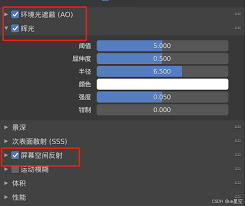
- 宽高比:blender提供了多种宽高比选项,如4:3、16:9、2.39:1等常见比例。根据你的项目需求选择合适的宽高比。一般来说,制作电影或电视节目多采用16:9的宽高比;而一些特殊的艺术创作或特定用途可能会选择其他宽高比。如果选择自定义宽高比,需要确保输入的数值符合你的创作意图,并且在后续的制作过程中保持一致。
三、调整渲染输出尺寸
除了在渲染设置中设置分辨率,你还可以通过调整渲染输出的尺寸来进一步控制最终输出文件的大小和分辨率。在渲染设置窗口的“输出”选项卡中,找到“尺寸”选项组。这里同样可以设置渲染输出的宽度和高度像素值。这一步骤决定了最终渲染结果保存文件时的实际尺寸大小。与分辨率设置相互关联,共同影响着作品的最终呈现效果。
通过以上步骤,你就可以在blender中灵活修改分辨率,满足不同项目的需求,为创作高质量的作品奠定基础。无论是简单的场景预览还是复杂的影视级渲染,都能通过合理设置分辨率达到理想的效果。
免责声明:以上内容源自网络,版权归原作者所有,如有侵犯您的原创版权请告知,我们将尽快删除相关内容。