火绒怎么设置屏蔽指定IP
2026-09-18 06:54:04 作者:xx
在网络安全防护中,屏蔽指定ip是一项重要的操作,火绒软件提供了便捷的设置方法来实现这一功能。
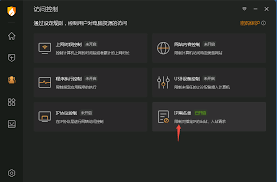
首先,打开火绒安全软件。在主界面中,找到并点击“防护中心”选项。
进入防护中心后,点击左侧的“网络防护”按钮。在这里,你可以看到多个与网络防护相关的设置选项。
接下来,找到“访问控制”板块。在该板块中,点击“添加规则”按钮。
此时会弹出规则设置窗口。在“源ip地址”栏中,输入你要屏蔽的指定ip地址。如果是特定的一个ip,直接填写即可;若是一个ip段,可以按照正确的格式进行输入,例如“192.168.1.0/24”表示192.168.1.0到192.168.1.255这个网段。
然后,在“目标ip地址”栏,根据实际需求填写相应内容。如果是要屏蔽该ip对本地所有服务的访问,可留空;若仅针对特定服务进行屏蔽,需填写该服务对应的ip。
在“协议类型”中,可选择tcp、udp等常见协议,一般默认即可。
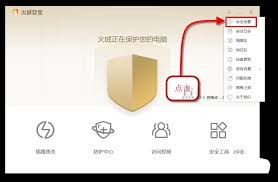
“访问方向”根据实际情况选择“入站”或“出站”,若要屏蔽该ip访问本地,通常选择“入站”。
“动作”选项选择“阻止”,表示禁止该ip进行相应的网络访问。
设置完成后,点击“确定”保存规则。
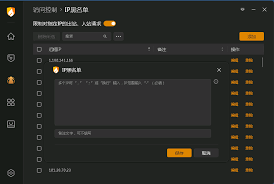
通过以上步骤,利用火绒的访问控制功能,你就成功设置了屏蔽指定ip。这有助于防范来自特定ip的网络攻击、恶意访问等安全威胁,为你的网络环境提供更可靠的安全保障。同时,定期检查和更新这些规则,能确保网络防护始终有效。
免责声明:以上内容源自网络,版权归原作者所有,如有侵犯您的原创版权请告知,我们将尽快删除相关内容。