如何用ps制作圆点背景图
2026-09-18 06:54:04 作者:xx
在设计中,圆点背景图是一种简洁而又富有表现力的元素,能为作品增添独特的视觉效果。下面就来介绍一下用ps制作圆点背景图的方法。
新建文档
打开photoshop软件,执行“文件”-“新建”命令。在新建对话框中,设置文档的名称、大小、分辨率等参数。例如,我们可以创建一个800×600像素、分辨率为72dpi的文档,背景内容选择白色,然后点击“确定”。
创建圆形选区
选择“椭圆选框工具”,在文档中按住shift键并拖动鼠标,即可绘制出一个正圆形选区。你可以根据需要调整圆形的大小和位置。如果对选区的位置和大小不满意,可以通过移动工具和变换选区功能进行微调。
填充颜色
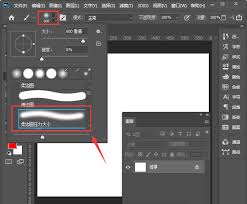
选中圆形选区后,选择“油漆桶工具”,在上方的工具栏中设置填充颜色。可以选择单一颜色,也可以通过“渐变工具”创建渐变效果。点击“油漆桶工具”后,在选区内点击,即可为圆形选区填充颜色。
复制多个圆点
按下ctrl+j组合键,将圆形选区中的内容复制到一个新的图层。然后,通过移动工具将复制的圆形图层拖动到合适的位置。重复按下ctrl+j组合键多次,或者使用“自由变换”命令(ctrl+t)复制并调整多个圆形的大小和位置,使其均匀分布在文档中,形成圆点背景效果。
调整圆点样式
选中其中一个圆形图层,通过“图层样式”来进一步调整圆点的外观。例如,可以添加投影、内阴影、光泽等效果,让圆点看起来更加立体。还可以通过改变图层的不透明度,调整圆点的透明度,使背景效果更加丰富。
保存图片
完成圆点背景图的制作后,执行“文件”-“存储为”命令,选择合适的图片格式,如jpeg、png等,设置好保存路径和文件名,点击“保存”即可。
通过以上步骤,就能轻松用ps制作出漂亮的圆点背景图。可以根据不同的设计需求,灵活调整圆点的颜色、大小、分布等,让圆点背景图为你的作品增色不少。
免责声明:以上内容源自网络,版权归原作者所有,如有侵犯您的原创版权请告知,我们将尽快删除相关内容。