Excel2019表格如何插入分组框控件
2026-09-18 13:33:04 作者:xx
在excel 2019表格中,插入分组框控件可以帮助我们更清晰地组织和管理数据,方便用户操作。以下是详细的插入步骤:
启用开发工具选项卡
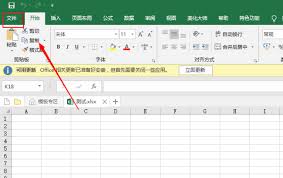
首先,要确保excel界面中显示“开发工具”选项卡。点击excel界面左上角的“文件”选项,选择“选项”;在弹出的“excel选项”窗口中,点击左侧的“自定义功能区”;然后在右侧的“主选项卡”列表中,找到并勾选“开发工具”,点击“确定”即可。
插入分组框控件
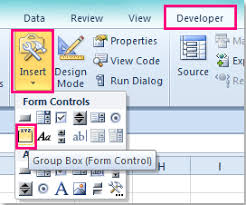
1. 点击“开发工具”选项卡。
2. 在“控件”组中,找到并点击“插入”按钮。
3. 在弹出的“表单控件”列表中,找到“分组框”控件(通常是一个带有四个小方块的图标),点击它。
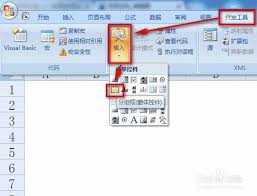
4. 此时鼠标指针会变成十字形状,在工作表中拖动鼠标,绘制出一个合适大小的分组框。
设置分组框属性
绘制好分组框后,右键点击该分组框,选择“设置控件格式”。
1. 在“控制”选项卡中,可以设置分组框的一些基本属性。例如,“单元格链接”用于指定分组框与某个单元格建立关联,通过点击分组框可以改变该单元格的值。
2. “3d阴影”选项可以决定是否为分组框添加3d阴影效果,使其看起来更立体。
3. “自动重算”选项则影响与分组框关联单元格的计算方式。
调整分组框位置和大小
如果对绘制好的分组框位置不满意,可以将鼠标指针移至分组框边框上,当指针变为四向箭头时,按住鼠标左键拖动,即可移动分组框的位置。
若要调整分组框的大小,将鼠标指针移至分组框的角或边上,当指针变为双向箭头时,按住鼠标左键拖动,就能改变其大小。
多个分组框的操作
如果需要在工作表中插入多个分组框,可以重复上述插入步骤。为了更好地区分和管理不同的分组框,可以给它们设置不同的颜色、线条样式等格式。同时,合理安排分组框的布局,使其在工作表中能够清晰地划分不同的数据区域,方便用户进行数据操作和查看。
通过以上步骤,就能在excel 2019表格中顺利插入分组框控件,提升表格数据的管理和展示效果。
免责声明:以上内容源自网络,版权归原作者所有,如有侵犯您的原创版权请告知,我们将尽快删除相关内容。