Word如何添加项目符号
2026-08-14 22:33:03 作者:xx
在word文档中添加项目符号和自定义多级列表格式,能让文档结构更清晰,层次更分明。
给word添加项目符号
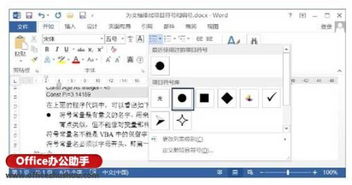
首先,打开需要添加项目符号的word文档。选中想要添加项目符号的段落内容。然后,在“开始”菜单栏中,找到“项目符号”按钮。点击该按钮,word会自动为选中的段落添加默认的项目符号。如果想要使用其他样式的项目符号,可以点击“项目符号”按钮右侧的下拉箭头,在弹出的下拉菜单中,有多种不同的项目符号样式可供选择,比如圆形、方形、箭头等,从中挑选出符合需求的项目符号即可。
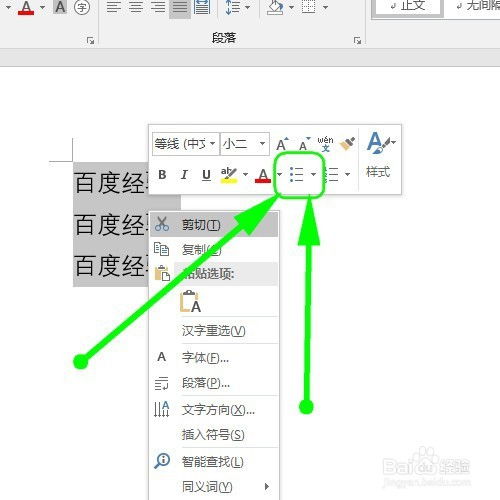
word自定义多级列表格式设置
1. 创建多级列表:将光标定位到需要设置多级列表的段落。点击“开始”菜单中的“多级列表”按钮,在弹出的下拉菜单中选择“定义新的多级列表”选项。
2. 设置级别格式:在“定义新多级列表”对话框中,可以看到左侧有“级别”选项。选择想要设置格式的级别,比如“1级”。然后在右侧的“编号格式”框中,可以自定义编号的样式,如“1.”“一、”等。还能设置“字体”“字号”“颜色”等格式,让编号更符合文档风格。
3. 设置缩进和对齐方式:在“定义新多级列表”对话框中,通过调整“缩进位置”和“对齐位置”的数值,来设置各级列表的缩进和对齐方式。一般来说,下级列表的缩进位置要比上级列表多一些,以体现层次关系。
4. 设置编号之后的格式:在“定义新多级列表”对话框中,点击“编号之后”的下拉箭头,可以选择编号之后是添加空格还是制表符等,使列表排版更美观。
5. 应用多级列表:完成上述设置后,点击“确定”按钮。此时,在文档中输入相应内容,每按一次回车键,word会自动按照设置的多级列表格式进行编号和排版。
通过以上方法,就能轻松地在word中添加项目符号并自定义多级列表格式,让文档内容条理清晰,便于阅读和理解。无论是撰写报告、论文还是制作文档,合理运用这些功能都能提升文档的质量和专业性。
免责声明:以上内容源自网络,版权归原作者所有,如有侵犯您的原创版权请告知,我们将尽快删除相关内容。