arc player如何关闭视频原声
2026-09-15 02:12:05 作者:xx
arc player是一款功能较为丰富的视频播放软件,有时候我们可能希望关闭视频原声,比如只想听视频中的背景音乐,或者视频原声存在一些干扰等情况。那么,arc player怎么关闭视频原声呢?
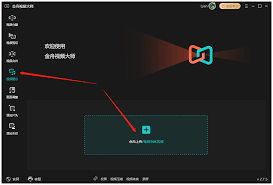
首先,打开arc player软件并加载想要播放的视频。当视频开始播放后,在视频播放界面中寻找相关的音频设置选项。通常,在播放界面的底部或侧边栏会有一些图标按钮。

一、检查音量调节按钮
先查看是否有单独的视频原声音量调节按钮。一般会有一个类似喇叭形状的图标,旁边可能会有一个数值条或加减符号。通过点击该按钮或者拖动数值条,将视频原声音量调至最低,这样就可以基本听不到视频原声了。
二、查看音频设置菜单
如果在播放界面没有找到明显的原声音量调节按钮,那就点击播放界面上的菜单图标(可能是三个点或者一个横线等形状)。在弹出的菜单中,寻找“音频设置”或类似的选项。进入音频设置页面后,查看是否有视频原声音量的相关设置项,按照上述方法将其调至最低。
三、尝试声道切换
有些视频可能存在多个声道,比如立体声、单声道等。在音频设置中,尝试切换声道。有可能切换到某个声道后,视频原声会被削弱甚至消除,而只剩下背景音乐等其他声音。例如,将声道从立体声切换到单声道,看是否能达到关闭视频原声的效果。
四、检查软件版本及兼容性
如果上述方法都无法有效关闭视频原声,可能是软件版本的问题或者该视频与arc player存在兼容性问题。可以尝试更新arc player到最新版本,看是否能解决音频设置方面的问题。同时,也可以在软件的官方论坛或社区中查找是否有类似问题的解决方案,或者向其他用户咨询是否遇到过相同情况及解决办法。
不同版本的arc player可能在操作方式和界面布局上有所差异,但大致的音频设置思路是相似的。通过以上几种方法的尝试,一般能够找到关闭视频原声的有效途径,让你在使用arc player观看视频时,能够根据自己的需求灵活调整音频设置,获得更好的观看体验。
免责声明:以上内容源自网络,版权归原作者所有,如有侵犯您的原创版权请告知,我们将尽快删除相关内容。