Excel如何批量修改工作表名称
2026-09-15 02:12:03 作者:xx
在日常使用excel的过程中,有时我们需要批量修改工作表的名称,以使其更符合我们的需求或便于管理。下面就为大家介绍几种快速重命名工作表的方法。
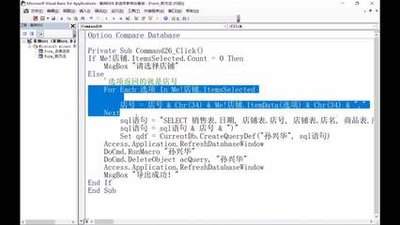
方法一:通过vba宏实现
1. 按下“alt+f11”组合键,打开visual basic编辑器。
2. 在编辑器中,依次点击“插入”-“模块”。
3. 在模块中输入以下代码:
```vba
sub renamesheets()
dim ws as worksheet
for each ws in thisworkbook.worksheets
ws.name = "新名称前缀" & ws.index
next ws
end sub
```
将代码中的“新名称前缀”替换为你想要的前缀,例如“sheet”。
4. 运行代码,所有工作表名称将按照设定的规则批量重命名。
方法二:使用公式辅助
1. 在工作表中添加一列辅助列,例如在a列输入公式:= "新名称前缀" & row()。
2. 将公式向下填充到需要重命名的工作表数量。
3. 复制辅助列中的内容。
4. 右键点击工作表标签,选择“重命名”,粘贴刚才复制的内容,即可完成批量重命名。
方法三:利用power query
1. 选中要重命名的工作表,点击“数据”-“获取外部数据”-“自文件”-“从工作簿”。
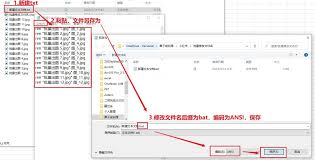
2. 在弹出的对话框中,选择包含这些工作表的工作簿,点击“导入”。
3. 在power query编辑器中,选中“工作表”列。
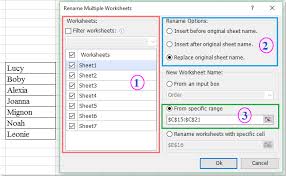
4. 在“添加列”选项卡中,点击“自定义列”。
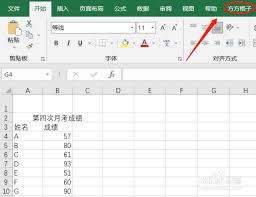
5. 在自定义列公式中输入:= "新名称前缀" & [索引],点击“确定”。
6. 将“工作表”列删除,只保留自定义列。
7. 点击“关闭并上载”,选择“将数据加载到”“现有工作表”,选择合适的位置,即可完成批量重命名。
通过以上几种方法,你可以根据自己的实际情况选择适合的方式来批量修改excel工作表名称,提高工作效率。
免责声明:以上内容源自网络,版权归原作者所有,如有侵犯您的原创版权请告知,我们将尽快删除相关内容。