PPT如何插入可编辑Excel表格
2026-09-13 11:06:05 作者:xx
在ppt中插入可编辑的excel表格,实现表格嵌入与联动更新,能为演示带来极大便利。
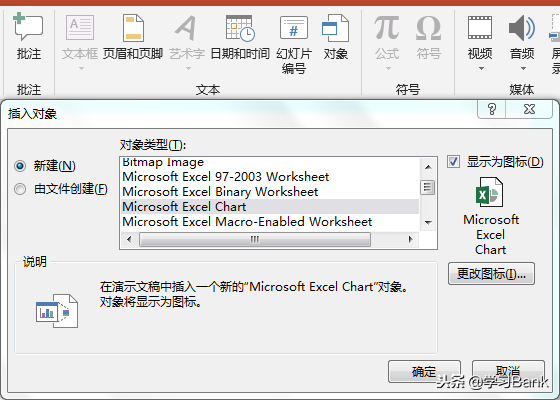
首先来了解如何嵌入excel表格。打开ppt后,点击“插入”选项卡,选择“对象”。在弹出的对话框中,选择“由文件创建”,然后找到并选中你需要插入的excel文件,点击“确定”。此时,excel表格就以对象的形式嵌入到ppt中了。
这种嵌入方式有诸多优点。一方面,它保持了表格的原始格式和数据完整性,在ppt中能直观呈现excel表格的内容。另一方面,当需要对表格数据进行修改时,只需双击嵌入的表格,就能直接在ppt中打开excel编辑界面进行操作,无需在两个软件间频繁切换。
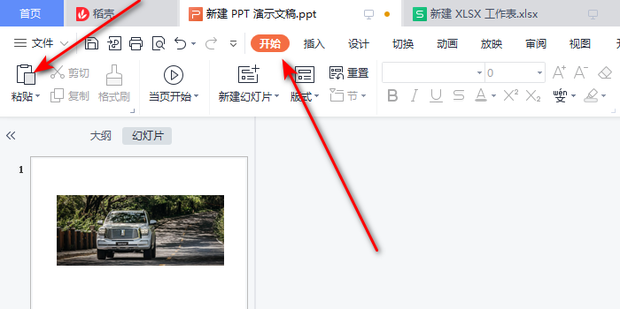
接下来是实现联动更新。当excel表格中的数据发生变化后,要让ppt中的嵌入表格同步更新。选中嵌入的excel表格对象,点击“动画”选项卡,为其添加一个“强调”动画效果,比如“放大/缩小”。然后在“动画窗格”中,右键点击该动画效果,选择“效果选项”。在“计时”选项卡中,将“触发”设置为“单击”,并将“重复”设置为“直到幻灯片末尾”。这样,当每次单击ppt页面时,嵌入表格会执行一次动画效果,从而触发更新操作。
另外一种更简便的联动更新方法是利用ppt的链接功能。在excel中选中需要与ppt关联的数据区域,复制。回到ppt,选中要放置数据的位置,点击“粘贴”,选择“选择性粘贴”,在弹出的对话框中选择“粘贴链接”,并选择“microsoft excel 工作表对象”。这样,ppt中的表格与excel源数据建立了链接,当excel数据更新时,ppt中的表格会自动同步变化。
通过以上方法,就能轻松在ppt中插入可编辑的excel表格,并实现表格嵌入与联动更新。无论是商务汇报、教学演示还是项目展示,都能让数据展示更加高效、准确,为演示增添专业魅力,让观众更清晰地了解数据背后的信息和趋势。
免责声明:以上内容源自网络,版权归原作者所有,如有侵犯您的原创版权请告知,我们将尽快删除相关内容。