ToDesk如何设置显示语言
2026-09-10 20:39:05 作者:xx
todesk是一款常用的远程控制软件,有时候我们可能需要将其显示语言设置为自己熟悉的语言,以更方便地使用。下面就来详细介绍一下todesk设置显示语言的具体步骤。

首先,打开todesk软件。在软件界面中,一般可以找到一个类似齿轮状的设置图标,点击它进入设置页面。
进入设置页面后,在众多选项中寻找“语言”相关的设置项。不同版本的todesk,其语言设置位置可能略有不同,但大致都在设置页面中。
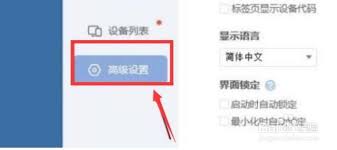
找到语言设置项后,点击它会弹出可供选择的语言列表。列表中通常包含了多种语言选项,比如中文(简体)、英文、日文、韩文等等。
根据自己的需求,从列表中选择想要设置的语言。比如,如果习惯使用中文,就选择中文(简体)。
选择好语言后,点击“确定”或“应用”按钮保存设置。此时,todesk软件的界面语言就会切换为你刚刚选择的语言。
另外,有些情况下,软件可能会自动检测系统语言并进行相应设置。如果你希望强制使用特定语言,而不受系统语言影响,可以在语言设置中查找是否有“强制使用该语言”或类似的开关选项,开启它即可。
如果在设置过程中遇到问题,比如找不到语言设置项或者选择语言后界面没有正确切换等,可以尝试关闭todesk软件并重新打开,看是否能正常显示设置的语言。也可以查看软件的官方帮助文档或在官方论坛上搜索相关问题的解决方案,或者联系todesk的客服人员,他们会提供更专业的指导和帮助。
通过以上简单的步骤,就能轻松地为todesk设置显示语言,让你在使用远程控制软件时更加得心应手,无论是进行远程办公、协助他人解决电脑问题还是其他相关操作,都能在熟悉的语言环境下更高效地完成。
免责声明:以上内容源自网络,版权归原作者所有,如有侵犯您的原创版权请告知,我们将尽快删除相关内容。