如何在360浏览器中启用鼠标手势
2026-09-25 09:09:07 作者:xx
在日常使用360浏览器时,启用鼠标手势能让我们更便捷地操作浏览器,提升浏览效率。下面就来详细介绍如何在360浏览器中启用鼠标手势。
首先,打开360浏览器。然后,点击浏览器右上角的菜单图标,在弹出的菜单中找到“设置”选项。
进入设置页面后,在页面左侧的菜单栏中找到“实验室”选项。
在实验室页面中,向下滚动找到“鼠标手势”功能。
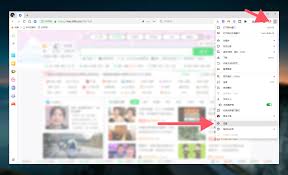
此时,你会看到鼠标手势功能处于未启用状态。点击“启用鼠标手势”旁边的开关,将其切换为开启状态。
开启鼠标手势功能后,你还可以对鼠标手势进行一些个性化设置。比如,你可以根据自己的使用习惯,调整鼠标手势的方向、速度等参数。

设置完成后,关闭设置页面。现在,你就可以在360浏览器中体验鼠标手势带来的便捷操作了。
例如,当你想要后退页面时,只需将鼠标指针移到浏览器窗口的左侧边缘,然后向左快速滑动鼠标,浏览器就会自动后退到上一个页面。
如果你想前进页面,将鼠标指针移到浏览器窗口的右侧边缘,然后向右快速滑动鼠标即可。
要关闭当前标签页,将鼠标指针移到标签页的右上角,然后向下滑动鼠标,该标签页就会被关闭。
此外,还有一些其他的鼠标手势操作,如双击鼠标左键可以刷新页面,按住鼠标右键并移动鼠标可以进行页面缩放等。
通过启用鼠标手势,我们可以更灵活、高效地使用360浏览器,减少对键盘的依赖,让浏览网页变得更加轻松和流畅。快来试试吧,相信你会爱上这种便捷的操作方式。
免责声明:以上内容源自网络,版权归原作者所有,如有侵犯您的原创版权请告知,我们将尽快删除相关内容。