PPT2010如何播放MP4
2026-09-24 03:42:04 作者:xx
在ppt2010中播放mp4视频,能为演示增添生动元素。以下是具体方法:
首先,准备好要插入的mp4视频文件。确保视频格式正确且能正常播放。
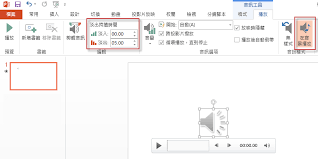
然后,打开ppt2010文档,将光标定位到需要插入视频的幻灯片。点击“插入”选项卡,在“媒体”组中选择“视频”,有“文件中的视频”和“联机视频”等选项,这里选择“文件中的视频”。
在弹出的“插入视频文件”对话框中,找到存放mp4视频的文件夹,选中相应视频文件,点击“插入”按钮。此时,视频会以图标形式显示在幻灯片上。
选中视频图标,功能区会出现“视频工具 - 播放”选项卡。在这里可以进行各种播放设置。
比如,设置视频的开始方式。默认是“自动”,即幻灯片切换到该页时视频自动播放;也可选择“单击时”,通过点击视频图标来播放。
还能调整视频的播放速度。在“播放”选项卡中找到“播放速度”滑块,向左拖动可减慢播放速度,向右拖动则加快播放速度,以满足不同演示需求。
另外,可设置视频的播放模式。如“全屏播放”,让视频充满整个屏幕,增强视觉效果;“跨幻灯片播放”,能使视频在多张幻灯片上连续播放,而不是局限于一张幻灯片。
为了更好地控制视频播放,还可设置视频的暂停、继续、快退、快进等操作。在“播放”选项卡中找到相应按钮,方便在演示过程中灵活操作视频播放。
同时,要注意视频的音量设置。可通过“音量”按钮来增大或减小音量,确保在演示环境中视频声音清晰可闻。
通过以上步骤,就能在ppt2010中顺利播放mp4视频,并根据演示需要进行各种播放设置,让演示更加精彩丰富。
免责声明:以上内容源自网络,版权归原作者所有,如有侵犯您的原创版权请告知,我们将尽快删除相关内容。