Eclipse如何设置utf
2026-09-22 22:33:04 作者:xx
在编程过程中,正确设置字符编码对于避免乱码问题至关重要。eclipse作为一款常用的开发工具,设置utf编码能确保代码和文件的正常显示与处理。
项目编码设置
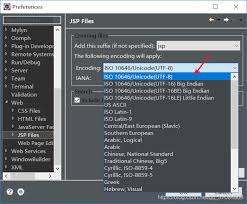
首先,打开eclipse项目。在项目上右键点击,选择“properties”。在弹出的属性窗口中,找到“resource”选项,然后选择“text file encoding”。在这里,将编码设置为“utf - 8”。这样设置后,项目中的文本文件默认会以utf - 8编码进行保存和读取,有效避免中文等字符显示为乱码。
工作区编码设置
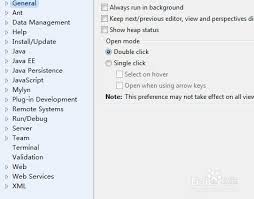
工作区的编码设置也不容忽视。依次点击“window” - “preferences”。在弹出的窗口中,找到“general” - “workspace”。在右侧的“text file encoding”区域,选择“other”,并输入“utf - 8”。这一步确保了整个eclipse工作区的编码环境统一为utf - 8,无论是新建文件还是打开已有文件,都能以正确的编码方式处理。
新建文件编码设置
当你在eclipse中新建文件时,也需要保证编码正确。在新建文件的对话框中,注意查看编码选项。通常会有一个下拉菜单,选择“utf - 8”作为编码格式。这样新建的文件从一开始就会以utf - 8编码保存,后续的编辑和使用都能基于正确的编码基础。
文件编码转换
如果项目中已经存在一些编码不正确的文件,你可以进行编码转换。选中需要转换编码的文件,右键点击选择“properties”。在属性窗口中,找到“resource” - “text file encoding”。点击“other”,选择“utf - 8”,然后点击“ok”。eclipse会自动将文件的编码转换为utf - 8,确保文件内容能正确显示和处理。
通过以上全面的设置,你就能在eclipse中顺利地使用utf - 8编码,让代码编写和文件管理更加顺畅,告别恼人的乱码问题,提高开发效率。快来试试吧,让eclipse在utf - 8编码环境下为你的编程之旅助力!
免责声明:以上内容源自网络,版权归原作者所有,如有侵犯您的原创版权请告知,我们将尽快删除相关内容。