PS如何用直线画边框
2026-09-21 01:33:04 作者:xx
在图像处理中,使用直线工具绘制边框是一项常见的操作,它可以为图像增添独特的视觉效果。以下将详细介绍在adobe photoshop(ps)中如何用直线画边框。
打开图像
首先,打开你想要添加边框的图像。可以通过“文件”菜单中的“打开”选项,选择相应的图像文件。
选择直线工具
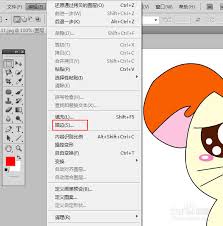
在ps界面左侧的工具栏中,找到“直线工具”。它的图标看起来像一个斜着的直线。点击该工具即可选中。
设置直线属性
在菜单栏下方的选项栏中,可以对直线的属性进行设置。
- 粗细:通过调整“粗细”选项,可以改变直线边框的宽度。根据图像的需求和风格,输入合适的像素值。例如,想要一个较细的边框,可以设置为2像素;若想要更粗的效果,可设置为10像素或更高。
- 颜色:点击“颜色”选项的色块,会弹出颜色选择器。在这里,你可以选择边框的颜色。可以根据图像的整体色调来搭配,比如选择与图像主体颜色形成对比的颜色,以突出边框效果;或者选择相近的色调,使边框与图像融合得更好。
- 样式:ps还提供了多种直线样式,如实线、虚线、点划线等。点击“样式”下拉菜单,选择你喜欢的样式,为边框增添不同的视觉感受。
绘制直线边框
确定好直线属性后,将鼠标指针移至图像窗口中。按住鼠标左键并拖动,即可绘制出直线。可以从图像的边缘开始绘制,围绕图像一周,形成边框。
在绘制过程中,如果需要调整直线的位置或角度,可以在绘制完成后,使用“移动工具”(快捷键v)来进行微调。选中直线后,通过拖动控制点或使用方向键来精确调整直线的位置和角度。
如果绘制的直线不是很直,可以在绘制时按住shift键,这样能确保直线以水平、垂直或45度角的方向绘制,使边框更加规整。
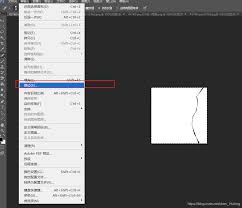
绘制完一条直线后,如果需要继续绘制其他直线来完整地围绕图像,可以再次选择直线工具,重复上述步骤进行绘制。相邻直线之间的衔接要尽量自然,避免出现明显的缝隙或重叠。
通过以上步骤,就能轻松地在ps中使用直线为图像绘制出满意的边框,让图像更加出彩。
免责声明:以上内容源自网络,版权归原作者所有,如有侵犯您的原创版权请告知,我们将尽快删除相关内容。