Lightroom怎么还原导出设置
2026-09-22 22:57:02 作者:xx
在使用lightroom进行照片处理和导出时,有时我们可能会不小心更改了导出设置,导致导出的照片不符合预期。这时,还原导出设置就显得尤为重要。
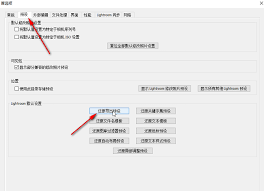
首先,打开lightroom软件。进入到导出界面后,若想还原导出设置,可点击导出界面右上角的“预设”选项。这里会显示当前使用的导出预设,通常在默认情况下,会有一些已有的预设可供选择。
若之前设置了自定义的导出预设,且现在想恢复到初始状态,可在预设列表中找到“默认设置”。点击“默认设置”后,导出设置就会还原为软件最初的默认参数。这些默认参数一般能满足大多数常规导出需求,比如图像格式会是常见的jpeg,色彩空间可能是srgb,分辨率等也会处于相对通用的设置。
另外,如果只是部分导出设置出现问题,不想完全恢复默认,也有其他办法。比如,若不小心更改了图像质量的设置,可直接找到对应的质量滑块,将其调整回之前合适的位置。对于色彩空间的设置,若选错了,只需再次点击下拉菜单,选择正确的色彩空间即可。
要是忘记了之前具体的导出设置数值,还可以通过查看历史记录来辅助还原。lightroom会记录一定时间段内的操作步骤,虽然不能直接还原整个导出设置,但能帮助回忆之前做了哪些调整,从而更精准地手动恢复。
还有一种情况,若你是基于某个特定预设进行了修改后想要还原,可在预设列表中选中该预设,然后点击鼠标右键,选择“复位”选项。这样,这个预设就会回到它被修改之前的状态。
总之,在lightroom中还原导出设置并不复杂。无论是通过选择默认设置,还是针对具体参数进行手动调整,亦或是借助历史记录和预设复位功能,都能让我们快速将导出设置恢复到合适的状态,确保每次导出的照片都符合我们的预期要求,顺利完成照片的处理和分享工作。
免责声明:以上内容源自网络,版权归原作者所有,如有侵犯您的原创版权请告知,我们将尽快删除相关内容。