SoftCnKiller扫描不出来如何解决
2026-09-20 12:27:03 作者:xx
softcnkiller是一款用于检测和清理电脑中恶意软件、广告软件等不良程序的工具。然而,有时会出现扫描不出来的情况,这让用户颇为困扰。以下是一些可能的原因及解决方法。
软件版本问题
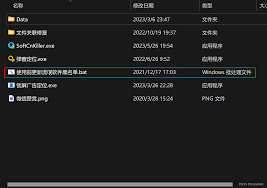
首先,确认你所使用的softcnkiller版本是否为最新版本。旧版本可能存在扫描漏洞或对某些新出现的恶意软件识别能力不足。前往官方网站,下载最新版的softcnkiller并安装,然后再次尝试扫描,看是否能解决问题。
系统环境干扰
部分系统设置或后台程序可能干扰softcnkiller的正常扫描。暂时关闭一些不必要的杀毒软件、防火墙以及其他系统优化工具。这些软件可能与softcnkiller产生冲突,导致扫描无法正常进行。关闭后,重新运行softcnkiller进行扫描。
恶意软件隐藏技巧
有些恶意软件会采取隐藏自身的手段来躲避扫描。它们可能会伪装成系统文件或正常程序的一部分,或者更改自身的启动项和运行路径。在这种情况下,你可以尝试进入安全模式进行扫描。安全模式下,系统仅加载最基本的驱动和服务,恶意软件的活动范围受限,更容易被softcnkiller检测到。重启电脑,在开机过程中不断按对应的按键(如常见的f8)进入安全模式,然后运行softcnkiller进行全面扫描。
病毒库更新
softcnkiller的病毒库是其识别恶意软件的关键。确保病毒库处于最新状态。打开softcnkiller软件,查看是否有病毒库更新提示。若有,点击更新按钮,将病毒库更新至最新版本后再进行扫描。
手动检查
如果softcnkiller扫描不出来,你还可以手动检查一些容易被恶意软件感染的区域。比如,查看系统进程,通过任务管理器(ctrl + shift + esc)查看是否有可疑的进程在运行。对于不熟悉的进程,可以通过搜索引擎查询其用途。另外,检查系统文件和注册表,看看是否有异常的修改或新增项。但手动检查需要一定的计算机知识,操作时要谨慎,避免误操作导致系统出现问题。
若经过上述方法尝试后,softcnkiller仍然扫描不出来,可能电脑中的恶意软件情况较为复杂,建议寻求专业的电脑维修人员或安全专家的帮助,以确保电脑系统的安全和稳定。
免责声明:以上内容源自网络,版权归原作者所有,如有侵犯您的原创版权请告知,我们将尽快删除相关内容。