Word打印时图片不显示怎么办
2026-09-18 19:48:03 作者:xx
在使用word进行文档处理时,有时会遇到打印时图片不显示的情况,这着实让人困扰。别担心,下面为您详细介绍解决办法。
首先,检查图片的链接是否正常。有可能是图片的原始位置发生了变动,导致word无法正确读取。您可以尝试重新插入图片,确保从正确的路径选取。比如,若图片原本存储在特定文件夹,检查该文件夹是否还存在且路径无误。
其次,确认图片的格式是否支持打印。某些特殊格式的图片可能在打印时出现问题。将图片转换为常见的格式,如jpeg等,再插入word中打印,看是否能正常显示。
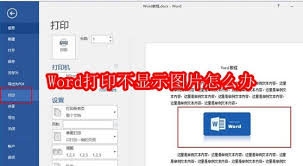
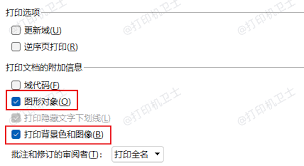
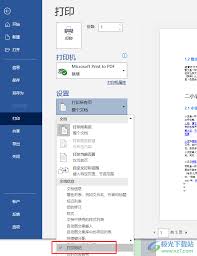
再者,查看word的打印设置。点击“文件”,选择“打印”,在打印设置界面,检查是否勾选了“打印图片”选项。若未勾选,请勾选后重新打印。
另外,更新显卡驱动也可能解决问题。过时的显卡驱动可能影响图片的显示和打印。通过设备管理器找到显卡,右键选择更新驱动程序,按照提示操作完成更新。
还有一种情况,可能是word程序出现故障。尝试关闭word并重新打开,然后再次打印图片。或者修复word程序,在控制面板中找到程序和功能,选中microsoft word,选择更改,然后按照提示进行修复操作。
若上述方法都无效,可以尝试新建一个空白word文档,将原文档中的内容逐一复制粘贴过来,特别是图片部分,看是否能正常打印图片。
在打印前,还可以对图片进行一些检查。选中图片,查看图片工具中的格式选项卡,确保图片的颜色模式等设置正常。例如,若颜色模式设置不当,可能导致打印异常。
总之,当word打印不显示图片时,不要慌张,按照上述步骤逐一排查,相信您一定能解决问题,顺利完成文档的打印,让图片清晰呈现在纸上。
免责声明:以上内容源自网络,版权归原作者所有,如有侵犯您的原创版权请告知,我们将尽快删除相关内容。