WPS图框不显示怎么办
2026-09-15 15:21:03 作者:xx
在使用wps进行文档编辑时,有时会遇到图框不显示的情况,这给我们的工作带来了困扰。下面就为大家介绍几种常见的解决办法。

检查图框设置
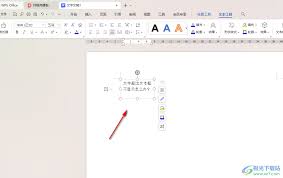
首先,要确保图框的相关设置正确。选中图框,查看其格式设置。检查线条颜色是否设置为“无颜色”,如果是,将其改为合适的颜色。同时,确认线条宽度是否为0,若为0则适当调整宽度,以保证图框能够正常显示。另外,查看图框的透明度设置,若透明度为100%,则图框会完全透明而无法显示,需将透明度调整到合适的值。
检查图层
图框不显示可能与图层有关。在wps中查看文档的图层管理。有时图框可能被放置在其他隐藏的图层上,或者图层顺序设置不当。将图框所在图层调整到合适的位置,确保其在可见图层中,并且没有被其他对象遮挡。可以尝试将图框所在图层置顶,看是否能显示出来。
刷新页面
刷新页面也可能解决图框不显示的问题。在wps界面中,找到“视图”选项卡,点击其中的“刷新”按钮。这可以强制重新加载文档内容,有可能使图框正确显示。另外,尝试切换一下页面视图,比如从页面视图切换到大纲视图,再切换回页面视图,看是否能让图框显示出来。
检查图片链接
如果图框是基于图片等对象创建的,要检查图片链接是否有效。有可能图片源文件被移动、删除或损坏,导致图框无法正确显示对应的内容。找到图片的原始位置,确认图片文件是否存在且可正常打开。若图片链接有误,重新选择正确的图片文件,更新图框的链接。
软件版本问题
wps的不同版本可能存在一些兼容性问题。确保你使用的是最新版本的wps软件。如果问题仍然存在,可以尝试卸载当前版本,重新下载并安装最新版,看是否能解决图框不显示的问题。
通过以上几种方法的排查和处理,一般情况下可以解决wps图框不显示的问题,让我们能够顺利地进行文档编辑工作。
免责声明:以上内容源自网络,版权归原作者所有,如有侵犯您的原创版权请告知,我们将尽快删除相关内容。