mx播放器怎样选择字幕
2026-09-15 07:27:04 作者:xx
mx播放器是一款功能强大的视频播放软件,在播放视频时,选择合适的字幕能极大提升观看体验。以下将详细介绍mx播放器选择字幕的方法。
首先,当播放视频时,如果视频本身带有字幕,mx播放器会自动识别并显示。若字幕语言不符合需求,可进行如下操作。打开视频后,点击屏幕,会弹出控制菜单。在菜单中找到“字幕”选项并点击。
进入字幕设置页面,能看到多个关于字幕的调整选项。其中,“字幕轨道”是关键设置之一。点击“字幕轨道”,会列出视频中包含的所有字幕轨道。不同语言版本的字幕会分别列出,比如中文、英文、日文等。根据自己的语言偏好,选择相应的字幕轨道,即可切换字幕语言。
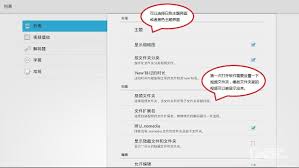
除了选择字幕语言,还能对字幕的样式进行调整。在字幕设置页面中,找到“样式”选项。这里可以更改字幕的字体、大小、颜色、位置等。例如,如果觉得字幕字体太小,就可以将字体大小调大;若字幕颜色与背景对比度不够,可更换为更醒目的颜色,以确保在各种观看环境下都能清晰看到字幕。
另外,如果视频本身没有字幕,但你有下载好的字幕文件,也能在mx播放器中加载。同样在“字幕”选项中,点击“选择字幕文件”,然后在文件管理器中找到对应的字幕文件并选择。mx播放器会自动将字幕与视频匹配并显示。
在播放过程中,还可以通过一些快捷操作来临时调整字幕。比如,快速点击屏幕两次,会弹出一个简洁的字幕控制窗口,在这里能快速暂停、播放字幕,或者切换字幕轨道等。
此外,mx播放器还支持在线搜索字幕。在播放视频时,点击“在线字幕”按钮,它会自动联网搜索与该视频匹配的字幕资源。找到合适的字幕资源后,点击下载并应用,就能为视频添加字幕了。
总之,mx播放器提供了丰富且便捷的字幕选择和调整功能。无论是选择视频自带的不同语言字幕,还是加载外部字幕文件,亦或是通过在线搜索获取字幕,都能轻松实现。通过合理运用这些功能,能让你在使用mx播放器观看视频时,根据自己的需求精准选择和定制字幕,获得更加优质的观看感受。
免责声明:以上内容源自网络,版权归原作者所有,如有侵犯您的原创版权请告知,我们将尽快删除相关内容。