如何利用ps制作3D立体字
2026-09-12 08:30:06 作者:xx
在设计领域,3d立体字能为作品增添独特的视觉效果。下面就来详细介绍如何用photoshop制作3d立体字。
一、创建文字
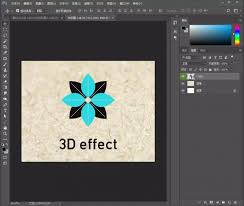
打开photoshop软件,选择“文字工具”,在画布上点击并输入你想要的文字。你可以根据需要设置文字的字体、字号、颜色等基本属性。
二、转换为智能对象
为了后续能更好地对文字进行3d效果处理,将文字图层右键转换为“智能对象”。
三、进入3d设置
点击“3d”菜单,选择“从所选图层新建3d凸出”。这时,文字会自动生成一个简单的3d模型。
四、调整3d效果
1. 凸出深度:在“3d”面板中,可以调整文字的凸出深度,让立体效果更明显或更平缓。
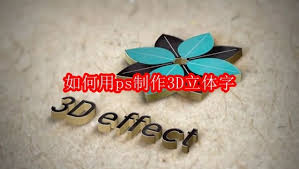
2. 斜面与浮雕:通过“3d”面板中的“斜面与浮雕”选项,能进一步细化文字的立体外观,如调整斜面的大小、角度、高度等参数,使文字看起来更具质感。
3. 材质与纹理:为文字添加不同的材质和纹理,可增强其真实感。在“3d”面板中选择“材质”选项卡,点击“漫射”后面的颜色块,能更换文字的基础颜色;点击“凹凸”后面的纹理图标,可添加纹理图像来模拟文字表面的粗糙或光滑程度。
4. 光照效果:合理运用光照能让3d立体字更具层次感。在“3d”面板中找到“光源”选项,可调整光源的位置、强度、颜色等,以营造出不同的光影效果,如侧光、顶光等。
五、渲染与输出
完成3d效果的调整后,点击“3d”菜单中的“渲染”,对3d立体字进行渲染。渲染完成后,可根据需要保存图像,选择合适的文件格式,如psd以便后续修改,或jpeg用于分享展示。
通过以上步骤,就能用photoshop制作出令人满意的3d立体字啦,快去试试吧,让你的设计作品更加出彩。
免责声明:以上内容源自网络,版权归原作者所有,如有侵犯您的原创版权请告知,我们将尽快删除相关内容。