如何编辑石墨文档中别人的文档
2026-09-24 01:03:06 作者:xx
在日常工作和学习中,有时我们需要对他人共享的石墨文档进行编辑。下面就来详细介绍一下具体的操作方法。
获得编辑权限
首先,文档所有者需要将你添加为协作者并赋予相应的编辑权限。所有者可以在石墨文档的设置中,找到“共享”选项,然后点击“添加协作者”,输入你的邮箱地址或用户名,选择合适的权限级别,如可编辑等,之后你会收到一封邀请邮件。
接受邀请并登录
打开邀请邮件,点击其中的链接,按照提示登录自己的石墨账号。若你尚未注册石墨账号,需先进行注册。登录成功后,即可进入被授权编辑的文档页面。
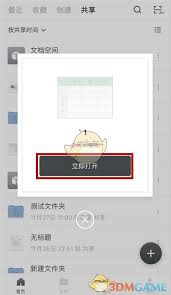
开始编辑
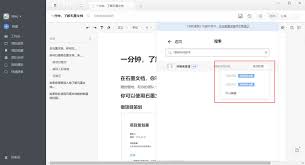
进入文档后,你会看到熟悉的编辑界面。你可以像编辑自己创建的文档一样,对文字内容进行修改、删除、添加等操作。可以调整字体格式、字号大小、颜色,设置段落格式,如缩进、行距等。对于表格,能方便地进行行列的增减、数据的录入与修改。若文档中有图片,还能对其进行调整位置、替换等操作。
在多人协作编辑时,要注意实时保存自己的修改。石墨文档会自动保存编辑记录,你也可以手动点击界面上方的“保存”按钮。同时,留意其他协作者的操作,避免出现冲突。比如,当你和他人同时对同一处文字进行修改时,系统可能会提示冲突,此时需要根据实际情况协商解决,选择合适的修改内容。
通过以上步骤,就能顺利地在石墨文档中编辑别人共享给你的文档啦。无论是团队项目中的共同撰写报告,还是学习小组的资料协作编辑,石墨文档都能为大家提供便捷高效的协作编辑环境,让工作和学习更加顺畅地进行。
免责声明:以上内容源自网络,版权归原作者所有,如有侵犯您的原创版权请告知,我们将尽快删除相关内容。