word怎么插入脚注
2026-09-23 09:57:04 作者:xx
在使用word撰写文档时,插入脚注与尾注能为内容提供补充说明,增强文档的专业性和完整性。下面就为大家详细介绍其操作方法。
一、插入脚注
1. 将光标定位到需要插入脚注的位置。
2. 点击“引用”选项卡。
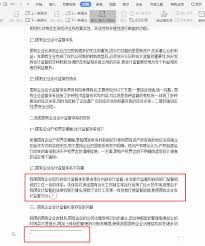
3. 在“脚注”组中,点击“插入脚注”按钮。此时,在正文中标注数字的位置会出现一个上标数字,同时在页面底部会自动生成一个与该数字对应的空白区域,用于输入脚注内容。
4. 在脚注区域输入相应的注释内容即可。
二、插入尾注
1. 同样先将光标定位到合适位置。
2. 点击“引用”选项卡。
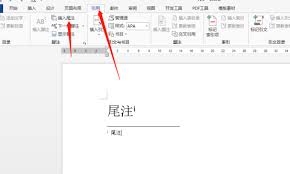
3. 点击“脚注”组中的“插入尾注”按钮。这时,正文中会出现一个上标数字,文档末尾会出现一个与该数字对应的区域,用于填写尾注内容。
4. 输入尾注的具体说明。
三、脚注与尾注的格式调整
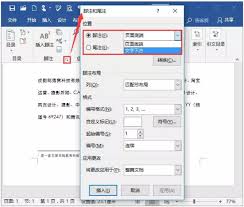
1. 编号格式:若要更改脚注或尾注的编号格式,如从数字改为字母等,可在“引用”选项卡的“脚注”组中,点击“脚注和尾注”按钮,在弹出的对话框中进行设置。
2. 位置调整:默认情况下,脚注在页面底部,尾注在文档末尾。若要改变其位置,也在上述对话框中操作。
3. 字体设置:选中脚注或尾注内容,可像设置正文一样对其字体、字号、颜色等进行调整。
四、删除脚注与尾注
1. 若要删除单个脚注或尾注,在正文中标注的数字上右键单击,选择“删除尾注”或“删除脚注”。
2. 若要一次性删除所有脚注或尾注,可在“引用”选项卡的“脚注”组中,点击“脚注和尾注”按钮,在对话框中选择“全部删除”。
掌握了以上操作方法,就能轻松在word中插入脚注与尾注,让文档更加完善。
免责声明:以上内容源自网络,版权归原作者所有,如有侵犯您的原创版权请告知,我们将尽快删除相关内容。