雷电模拟器如何设置ADB调试
2026-09-20 22:03:04 作者:xx
在使用雷电模拟器进行一些特定操作时,设置adb调试是非常有用的。下面就为大家详细介绍雷电模拟器设置adb调试的教程。
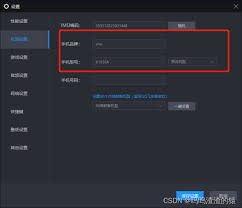
首先,打开雷电模拟器。确保模拟器已经成功启动并处于正常运行状态。

然后,找到模拟器界面中的“设置”选项。一般来说,它会在模拟器的侧边栏或者菜单栏中,比较容易找到。
进入设置页面后,在众多选项中找到“关于手机”或者类似的选项。这一步是为了进入模拟器的系统信息页面。
在“关于手机”页面中,连续点击“版本号”。这是开启开发者选项的关键步骤哦。点击几次后,系统会提示你已开启开发者选项。
接着,返回设置页面,此时你会发现多了一个“开发者选项”。点击进入开发者选项页面。
在开发者选项中,找到“usb调试(安全设置)”选项,并将其开关打开。这一步非常重要,开启后才能进行后续的adb调试操作。
接下来,准备好你的电脑。确保电脑已经安装了雷电模拟器对应的adb驱动。如果没有安装,雷电模拟器一般会在安装过程中提示你安装驱动,按照提示操作即可。
安装好驱动后,用usb线将电脑和雷电模拟器连接起来。连接成功后,电脑会识别到模拟器设备。
现在,打开电脑上的命令提示符(cmd)。可以通过在开始菜单中搜索“cmd”来找到它。
在命令提示符中,输入adb devices命令。如果一切设置正确,你会看到雷电模拟器的设备信息显示出来,表明adb调试已经成功设置并连接。
通过以上步骤,你就完成了雷电模拟器的adb调试设置。之后,你可以利用adb调试进行各种操作,比如在电脑上通过命令行对模拟器进行更深入的控制,像安装应用、查看日志等。无论是开发人员进行应用测试,还是普通用户想要进行一些特殊的手机模拟操作,adb调试都能提供很大的便利。希望这篇教程能帮助大家顺利设置雷电模拟器的adb调试,让大家在使用模拟器时更加得心应手。
免责声明:以上内容源自网络,版权归原作者所有,如有侵犯您的原创版权请告知,我们将尽快删除相关内容。