VLC media player如何设置自动开始播放
2026-09-19 12:12:05 作者:xx
vlc media player是一款功能强大且广受欢迎的媒体播放器,它支持多种音频和视频格式,能满足用户多样化的播放需求。对于一些特定场景,比如在播放教学视频、演示文稿视频等时,设置自动开始播放可以带来更流畅便捷的体验。下面就来详细介绍如何在vlc media player中设置自动开始播放。
一、通过播放列表设置
1. 打开vlc media player,点击“媒体”菜单,选择“打开多个文件”。
2. 在弹出的文件选择窗口中,选中你想要添加到播放列表的所有视频文件,然后点击“打开”。
3. 此时,这些文件会被添加到播放列表中。右键点击播放列表中的第一个视频文件,在弹出的菜单中选择“设置为第一个”。这样,当播放列表开始播放时,第一个视频就会自动开始播放。
4. 接下来,点击播放列表窗口下方的“播放”按钮,整个播放列表就会按照顺序依次播放,第一个视频也就会自动开始播放。
二、使用快捷键设置
1. 打开vlc media player并加载你要播放的视频文件。
2. 在视频播放界面,按下快捷键“ctrl + p”(windows系统)或“command + p”(mac系统),这将打开“首选项”窗口。
3. 在“首选项”窗口中,找到“全部”类别下的“播放”选项。
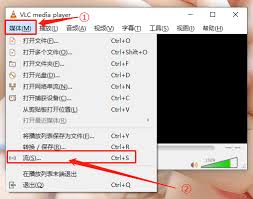
4. 在“播放”选项的右侧设置区域,找到“播放时从开始播放”选项,勾选它。
5. 点击“保存”按钮保存设置。之后,当你再次打开该视频文件时,它就会自动从开始播放。
三、通过命令行参数设置
1.windows系统:找到vlc media player的安装目录,一般默认路径为“c:⁄program files (x86)⁄videolan⁄vlc”(如果是64位系统)或“c:⁄program files⁄videolan⁄vlc”(32位系统)。
2. 在该目录下找到“vlc.exe”文件,右键点击它,选择“创建快捷方式”。
3. 在桌面上找到创建好的快捷方式图标,右键点击它,选择“属性”。
4. 在“目标”文本框中,在路径末尾添加“--start-time=0”参数(注意参数前有一个空格)。例如,如果原来的目标路径是“c:⁄program files (x86)⁄videolan⁄vlc⁄vlc.exe”,添加参数后就变成“c:⁄program files (x86)⁄videolan⁄vlc⁄vlc.exe --start-time=0”。
5. 点击“确定”保存设置。以后通过这个快捷方式打开视频文件时,就会自动从开始播放。
通过以上几种方法,你可以轻松地让vlc media player实现自动开始播放,提升视频播放的效率和便利性。
免责声明:以上内容源自网络,版权归原作者所有,如有侵犯您的原创版权请告知,我们将尽快删除相关内容。