如何使用360安全卫士进行木马查杀
2026-09-18 01:21:06 作者:xx
在网络世界中,木马病毒如同隐藏的刺客,时刻威胁着我们电脑的安全。而360安全卫士就是一位强大的守护者,能有效帮我们进行木马查杀。
开启实时防护与定期查杀
打开360安全卫士,它会自动开启实时防护功能。此功能如同一个敏锐的卫士,时刻监控电脑系统,一旦发现可疑的木马行为,会立即发出警报并进行拦截。
定期查杀也是必不可少的。点击主界面的“查杀修复”按钮,进入查杀页面。这里可以选择“快速扫描”,它会对系统关键位置进行快速检测,能在较短时间内找出常见的木马病毒。若想进行更全面的扫描,可选择“全盘扫描”,它会对电脑的所有磁盘分区逐一检查,不放过任何一个角落,确保彻底清除木马。
利用强力模式与云查杀
对于顽固的木马,360安全卫士提供了强力模式。在查杀界面点击“强力模式”开关,开启后它会采用更激进的查杀策略,深度挖掘隐藏在系统深处的木马,即使是一些具有自我保护机制的顽固木马也难以遁形。
云查杀是360安全卫士的一大优势。它依托庞大的云安全数据库,能实时获取最新的木马样本信息。在查杀过程中,将扫描到的文件与云端数据比对,快速识别出新型木马并进行精准查杀。无论木马如何变异,都能在云端的强大支持下被及时发现。

查杀后的处理与防护优化
完成查杀后,360安全卫士会列出所有被检测到的木马文件。仔细查看这些信息,了解哪些程序存在安全风险。对于确认的木马文件,选择彻底删除,防止其再次作祟。
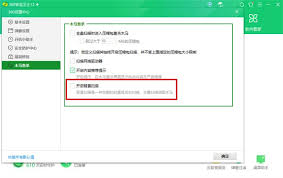
同时,它还会根据查杀结果给出防护建议。比如可能会提示你某些系统漏洞需要修复,或者某些防护功能需要进一步加强。按照这些建议操作,能进一步提升电脑的安全防护能力,让木马无处可藏,为你的电脑打造一个坚固的安全防线。
免责声明:以上内容源自网络,版权归原作者所有,如有侵犯您的原创版权请告知,我们将尽快删除相关内容。