blender如何上色
2026-09-13 13:57:04 作者:xx
在blender中进行上色是创建生动、富有质感的3d模型的重要环节。以下为您详细介绍几种常见的上色方法。

材质编辑器基础
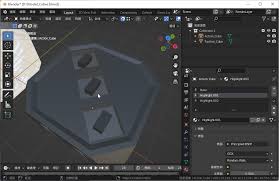
首先,打开材质编辑器。在blender中,您可以通过“shader editor”找到它。在这里,您能创建各种材质,如金属、塑料、布料等。
例如,要创建一个简单的塑料材质,您可以选择“principled bsdf”节点。这是一个非常强大且常用的节点,它能让您轻松调整材质的基本属性。您可以通过调整“base color”来设置塑料的颜色,就像给物体穿上一件彩色的外衣。通过改变颜色值,比如将rgb值设为(0.8, 0.6, 0.4),就能得到一种特定的棕色塑料效果。
使用纹理上色
纹理能为模型增添丰富的细节和真实感。您可以在材质中添加纹理节点来实现这一点。
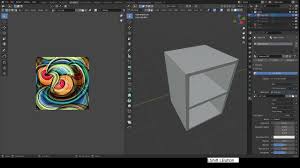
比如,要给一个立方体添加木质纹理。先创建一个“principled bsdf”材质节点,然后添加一个“image texture”节点。将纹理图片连接到“image texture”节点上,再把“image texture”节点的输出连接到“principled bsdf”的“base color”输入上。这样,立方体就会呈现出木材的纹理和颜色。您还可以通过调整纹理节点的属性,如“scale”(缩放)、“repeat”(重复)等,来控制纹理的显示效果。
顶点颜色上色
顶点颜色是一种直接在模型顶点上定义颜色的方式。
进入编辑模式,选择您要上色的物体。然后在“属性”面板中切换到“顶点颜色”选项卡。点击“新建”来创建一个顶点颜色层。接下来,您可以通过多种方式给顶点上色。例如,使用“画笔”工具,选择一种颜色,然后在模型的顶点上涂抹,就像给模型绘制彩色的斑点。您也可以利用“选择”工具,选中特定的顶点区域,然后统一设置颜色,以实现有针对性的上色效果。顶点颜色上色能让您轻松创建一些具有独特色彩分布的模型,比如卡通风格的角色或带有渐变色的物体。
基于权重上色
基于权重的上色可以根据模型的不同部分赋予不同的颜色权重。
您需要先创建一个权重蒙版。这可以通过一些修改器,如“vertex weight edit modifier”来实现。比如,您想让模型的某个区域颜色深一些,某个区域浅一些。通过调整权重蒙版,让颜色深的区域权重值高,颜色浅 的区域权重值低。然后将权重蒙版连接到材质的相关输入上,如“mix”节点的“fac”输入,通过权重来混合不同颜色,从而实现基于权重的上色效果,使模型的颜色变化更加自然和丰富。
免责声明:以上内容源自网络,版权归原作者所有,如有侵犯您的原创版权请告知,我们将尽快删除相关内容。